HUN-REN Wigner FK Számítógép Hálózati Központ


A bitwarden.wigner.hu és a bitwarden jelszókezelő
A jelszavak kényelmes és biztonságos kezelése nem könnyű, miközben rendkívül kockázatos, ha ugyanazt a jelszót használjuk mindenütt.
A legjobb megoldás a jelszókezelő program (password manager) használata, amellyel biztonságosan és könnyen tudjuk a jelszavainkat kezelni!
A https://bitwarden.wigner.hu jelszókezelő szerverre a Wigner FK munkatársai a kutatóközponti email címükkel szabadon regisztrálhatnak. A regisztráció lépései:
- Látogassuk meg a https://bitwarden.wigner.hu weboldalt
- Kattintsunk a “Create Account” gombra
- Töltsük ki az “Email address” mezőt a kutatóközponti email címünkkel
- Írjuk be a teljes nevünket a “Your Name” mezőbe
- Válasszunk egy jelszót és írjuk be a “Master Password és “Re-type Master Password” mezőkbe. Érdemes egy mondatot, verssort, idézetet kiválasztani. A jövőben csak erre a mester jelszóra lesz szükségünk a bitwarden jelszókezelő alkalmazásba való belépéskor, Ezt a jelszót írjuk le és zárjuk el egy biztonságos helyen: ha elfelejtjük, akkor jelszókezelőben tárolt adatokhoz nem tudunk többé hozzáférni! Elveszett mester jelszó esetén a rendszergazdák sem tudnak segíteni, ők sem férnek hozzá a bitwarden rendszerben tárolt adatokhoz!
- Kattintsuk be a szolgáltatás használatával kapcsolatos gombot (Terms of Services, Privacy Policy)
- Küldjük el a regisztrációnkat a “Submit” gombra kattintva.
A regisztráció folyamatáról készítettünk egy rövid videót. A regisztráció után a jelszókezelő program az összes általunk használt eszközre (webböngésző program, desktop, laptop, okostelefon) letölthető és telepíthető:
- webböngészőknél (Google Chrome, Firefox, Microsoft Edge, stb.) a kiterjesztései, bővítményei közül kiválasztva: Firefoxról készítettünk egy videót
- laptopok, desktopok: https://bitwarden.com/download/ oldalról letöltve
- Android telefonon a PlayStore-ból
- Apple telefonon az AppStore-ból
A telepítés után a bitwarden kiterjesztés/alkalmazás első elindításakor a lépések a következők:
- A bejelentkezési “Log in to Bitwarden” oldal alján kattintsunk az “Accessing: bitwarden.com” linkre és válasszuk ki a “self-hosted” elemet
- A megjelenő ablak Server URL mezőbe adjuk meg a https://bitwarden.wigner.hu kiszolgáló nevet
- Mentsük el a “Save” gombra kattintva
- Kattintsunk a “Log in” gombra
- Adjuk meg az email címünket és a bitwarden mester jelszónkat
Ezzel beléptünk és használni tudjuk a jelszókezelőt! A Firefoxról készült feliratozott videó az egész folyamatot tartalmazza a Firefoxból történő regisztrációval együtt.
Néhány gyakorlati tanács a bitwarden jelszókezelő használatához:
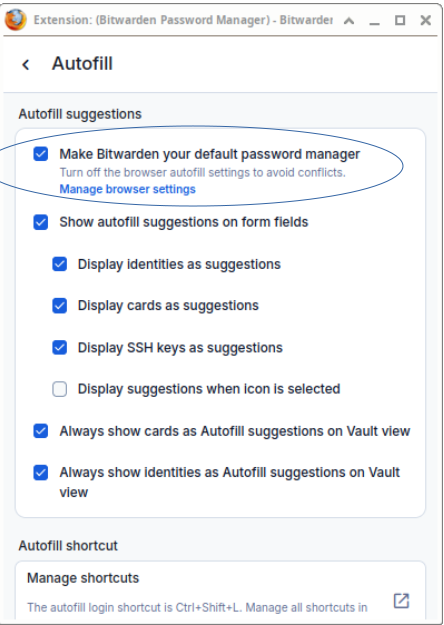
- A Settings/Autofill menüpont alatt állítsuk be, hogy a bitwarden az alapértelmezett jelszókezelő. Ha meghagyjuk a böngészőbe építettet is, a kettő egyidejű használata nagyon zavaró. A böngészőben elmentett jelszavak a böngészőből kiexportálhatók és a bitwardenbe beimportálhatók. A “Make Bitwarden your default password manager” kiválasztása után fogadjuk el a böngésző által megjelenített szükséges jogosultságot.
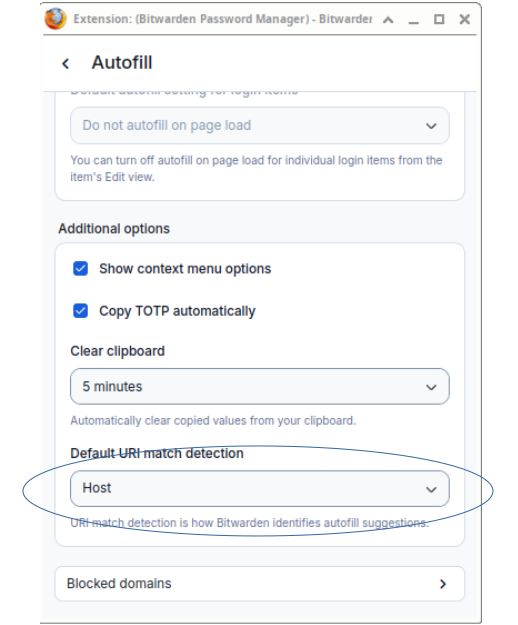
- A Settings/Autofill menüpont alatt állítsuk be, hogy a weboldalak teljes nevére keressen egyezést és ne csak annak domain részére. Ha ezt nem tesszük meg, a jelszavainkat nem fogja egyedileg szétválasztani számunkra.
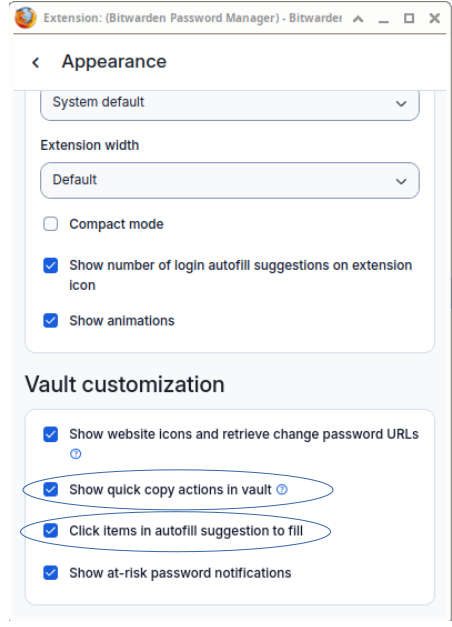
- A Settings/Appearance menüpont alatt állítsuk be a megjelölt opciókat a minél kényelmesebb használat érdekében. Ebben a leírásban feltételezzük, hogy ezek bekapcsolása megtörtént.
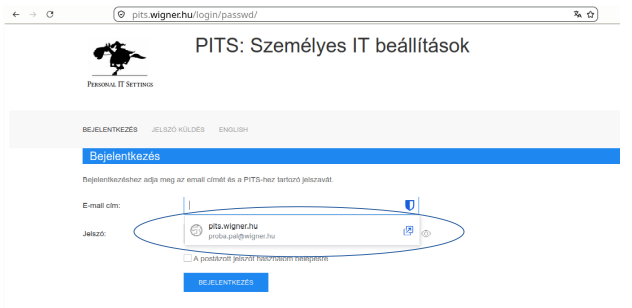
- A bitwarden alapvető használatakor elegendő a bejelentkezéshez szükséges Felhasználónév/Azonosító/Email address/… mezőbe kattintanunk. Ekkor megjelenik a weboldalhoz tartozó bejegyzés, amire kattintva az azonosító és jelszó párosunkat a bitwarden automatikusan kitölti:
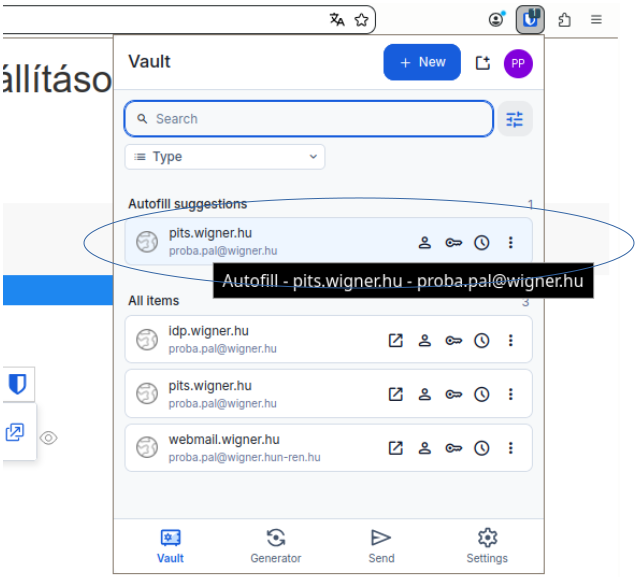
- Időnként előfordulhat, hogy nem jelenik meg a kitöltési felajánlás. Ilyenkor kattintsunk a bitwarden kék pajzs ikonjára a böngészők menüsávjában és kattintsunk az “Autofill suggestions” alatt megjelent menüelemre:
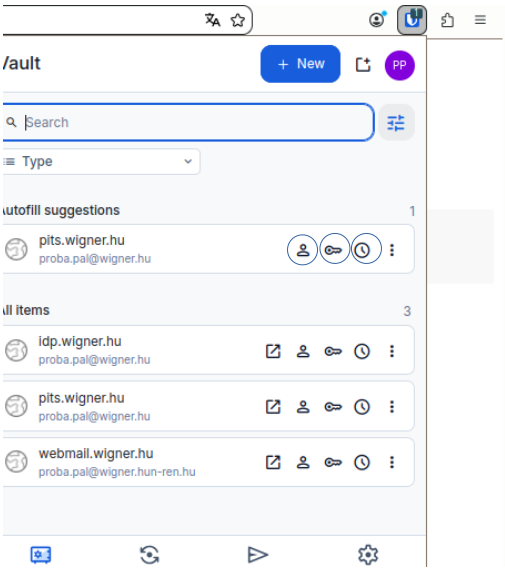
- Nagyon ritkán előfordul, hogy a bitwarden az előző pont szerint sem tudja kitölteni a felhasználónevet-jelszót - ezt üzenetben tudatja. Ilyenkor kénytelenek vagyunk egyesével kitölteni a szükséges elemeket:
- Felhasználónév (első bekarikázott) ikonra kattintva másoljuk azt vágólapra. Kattintsunk a weboldal felhasználónév/azonosító bemeneti mezőjébe és a vágólapról másoljuk be az azonosítónkat.
- Jelszó (második bekarikázott) ikonra kattintva másoljuk azt vágólapra. Kattintsunk a weboldal jelszó bemeneti mezőjébe és a vágólapról másoljuk be a jelszavunkat.
- Ahol van: TOTP (harmadik bekarikázott) ikonra kattintva másoljuk a második faktorunkat vágólapra. Kattintsunk a weboldal 2FA bemeneti mezőjébe és a vágólapról másoljuk be a TOTP második faktorunkat.
- Android rendszereken az eduroam telepítő (eduroamCAT) a következő URI-val állítható be: androidapp://uk.ac.swansea.eduroamcat
- Android rendszereken a K-9 mail levelező program a következő URI-val állítható be: androidapp://com.fsck.k9
- Ha a bitwarden jelszókezelőnkbe nem tudunk belépni és az a következőkhőz hasonló hibaüzenetet ad
Missing the required MasterPasswordUnlock data propertyakkor lépjen ki teljesen a jelszókezelőjéből (Account action/Log out) és lépjen vissza. Ha a hibaüzenet továbbra is fennáll, akkor jelezze a problémát a rendszergazdáknak.