HUN-REN Wigner FK Számítógép Hálózati Központ


Wifi beállítása Android operációs rendszeren, jelszó frissítés
A telephelyi akadémiai hálózat felhasználói az email címükkel és a spamszűrési jelszóval három wifi hálózatot vehetnek igénybe.
A hálózatok használatához szükséges beállítási paraméterek a https://wigner.hu/szhk/wifi oldalon találhatóak.
Az alábbiakban a “Wigner” wifi beállítását és a spamszűrési jelszó frissítését nézzük végig Android rendszeren. A beállítás az “eduroam” és a “Wigner guest” esetén is hasonlóan működik.
A “Wigner” wifi beállítása Android rendszeren
Tanúsítvány telepítése:
Először a “Wigner FK Radius CA” tanúsítvány linkre kattintva töltsük le a tanúsítványt a telefonunkra.
A telefon Beállítások menüjében válasszuk a Wi-fi menüpontot.
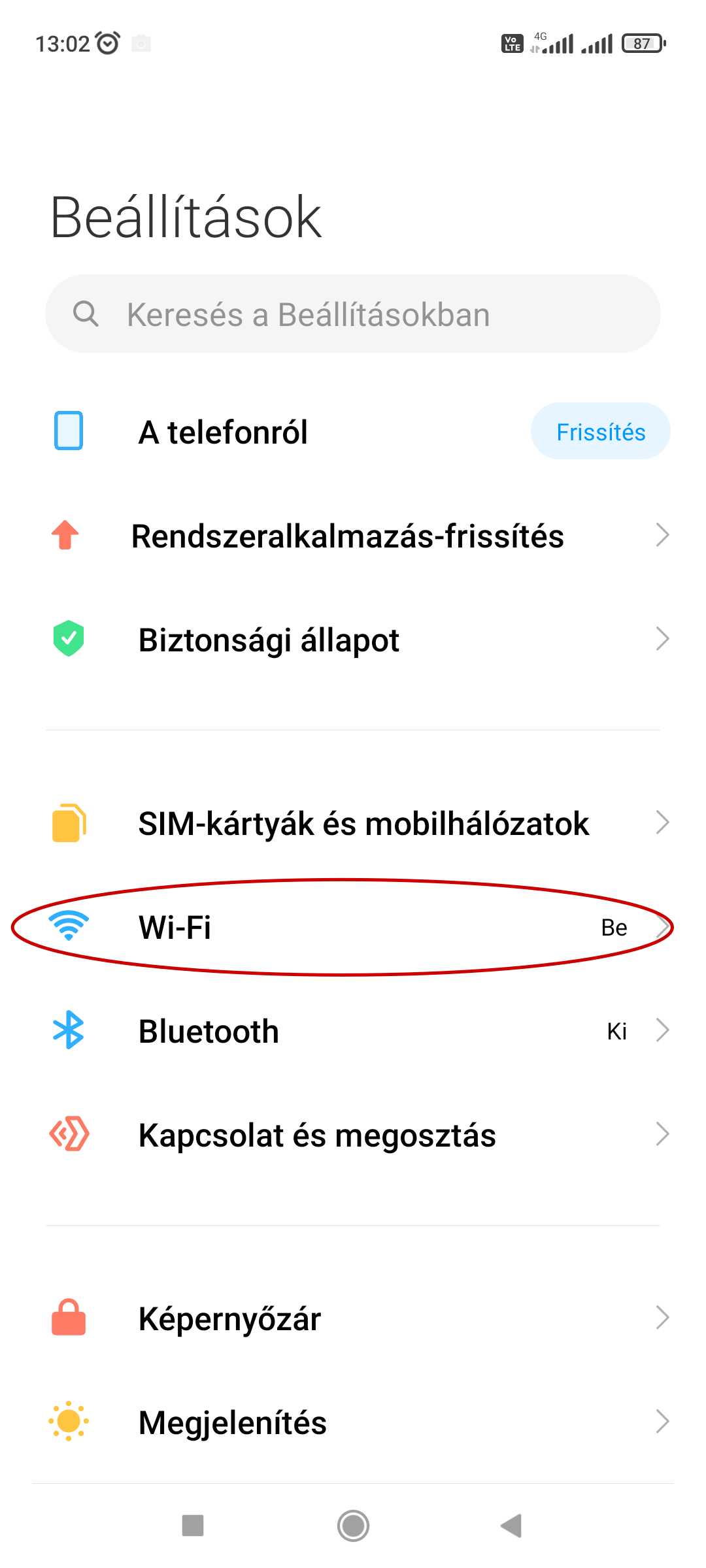
Majd válasszuk ki a következő panel alján található “További beállítások” menüpontot.
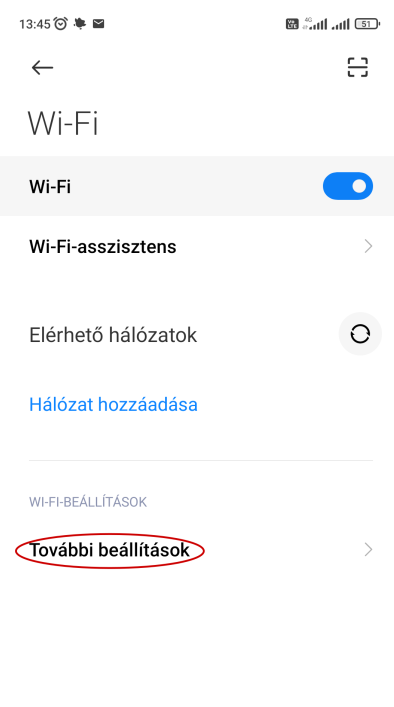
Ezután következik a Taúsítványok telepítése:
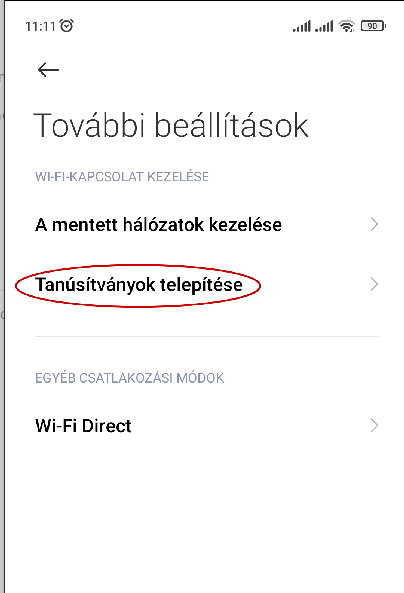
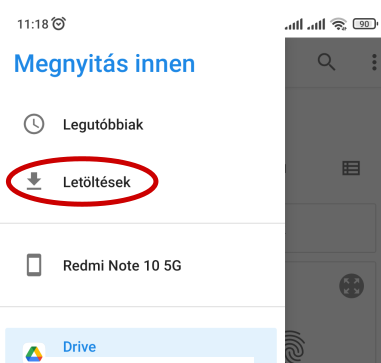
Először a telefon a saját meghajtót kínálja fel.
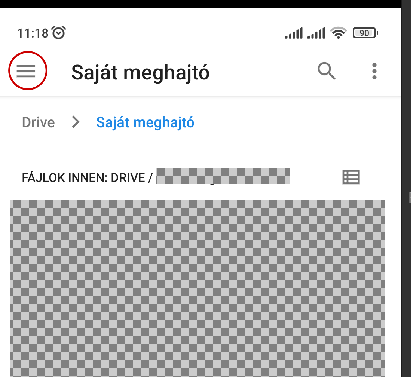
Itt a fent megjelölt, jobb felső sarokban levő menüből választhatjuk ki a “Letöltések” mappát.
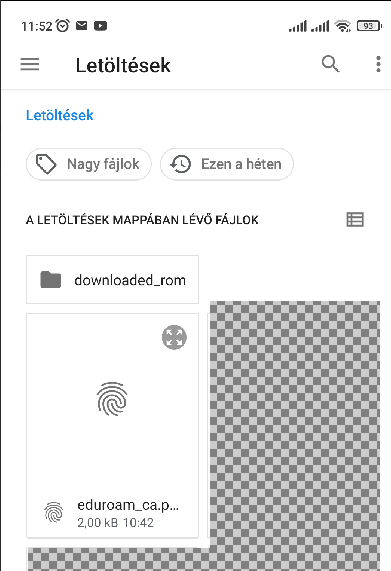
Innen kiválaszthatjuk a letöltött tanúsítványt.
A fájl kiválasztása után meg kell adnunk a Tanúsítvány nevét: Wigner FK Radius CA.
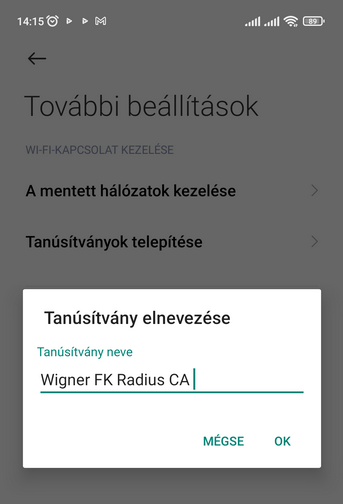
Ezzel a tanúsítványt telepítettük.
Menjünk vissza a Beállítások/Wi-Fi menűpont alá. Itt megjelennek az elérhető hálózatok.
A listán megjelenő hálózatok közül válasszuk ki a “Wigner” azonosítójú hálózatot (SSID).
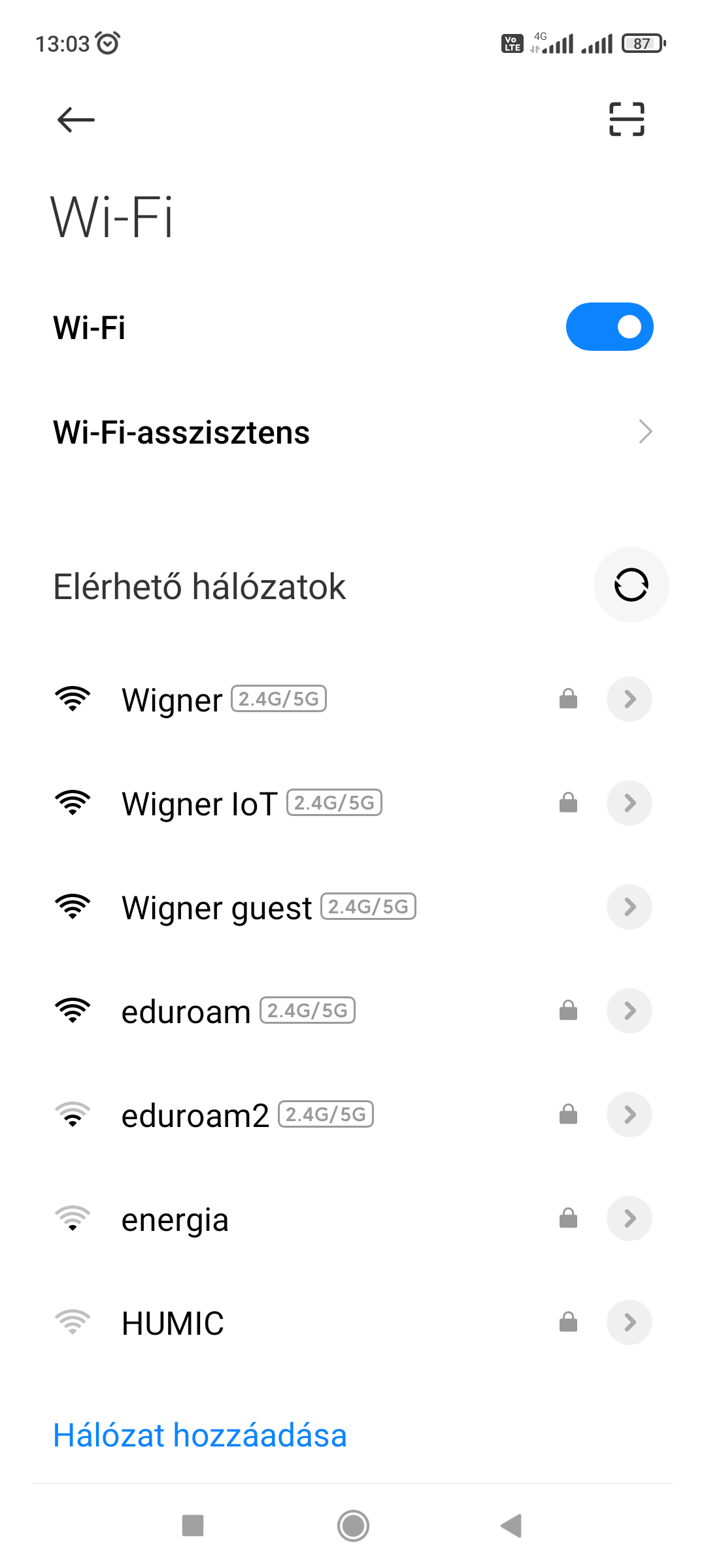
A csatlakozáshoz először válasszuk a “Haladó beállítások” gombot.
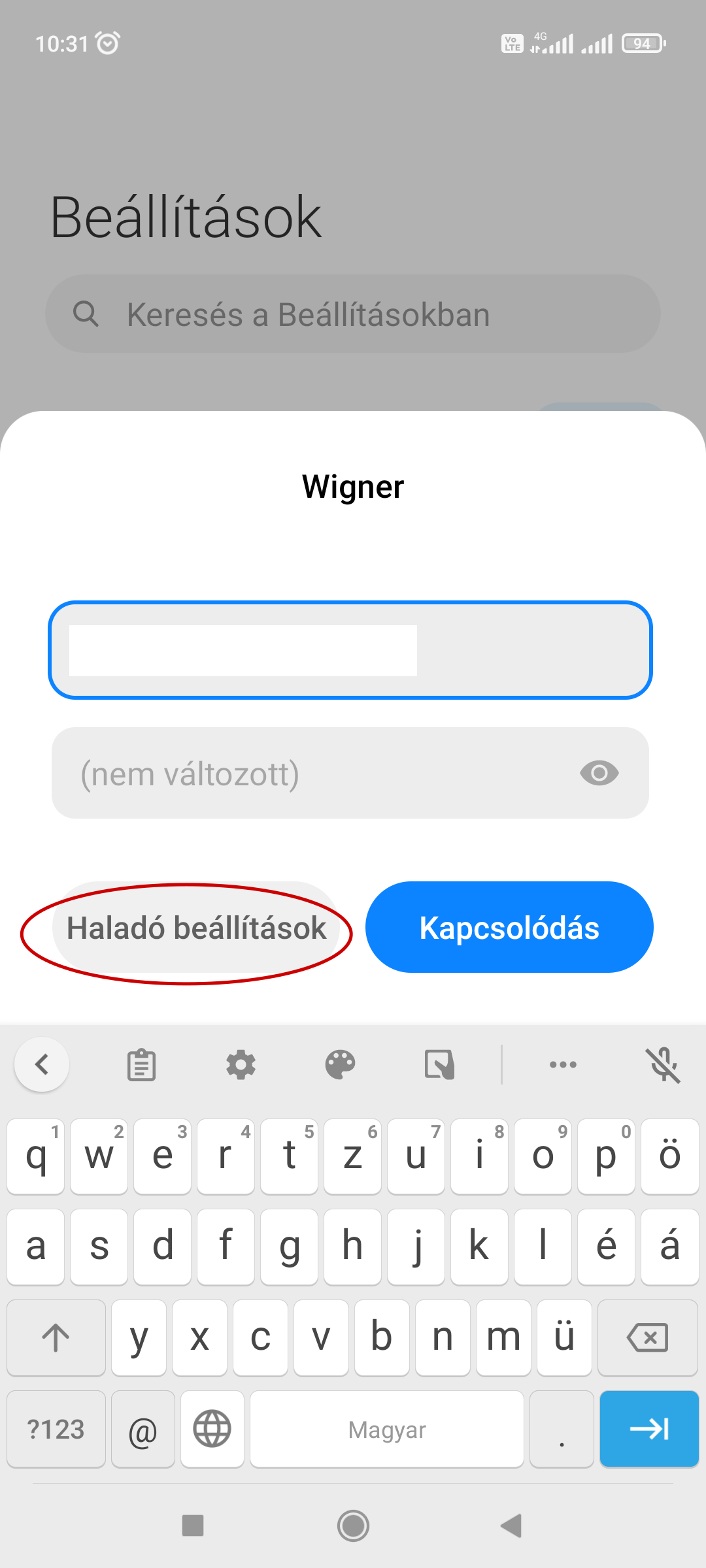
A megjelenő panelen a következőket állítsuk be a megfelelő helyeken:
Biztonság/Security: WPA2 Enterprise
EAP módszer/Authentication: TTLS (Tunneled TLS)
Név nélküli identitás/Anonymous identity: anonymous@wigner.hu
Domain: radius.kfki.hu
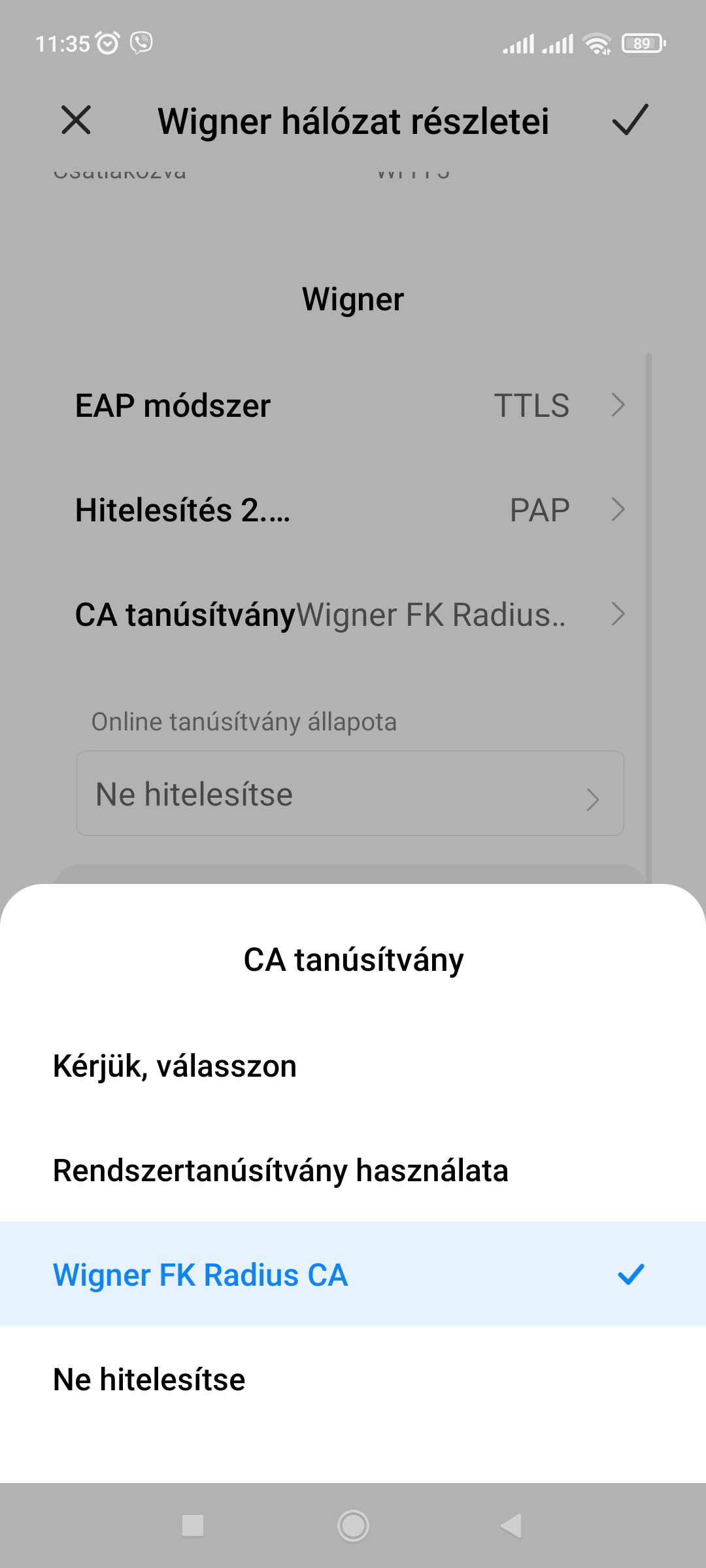
CA tanúsítvány/CA certificate: “Wigner FK Radius CA” tanúsítvány
Inner autentication: PAP
Identitás/Identifier: kutatóközponti email cím
Jelszó/Password: spamszűrési jelszó
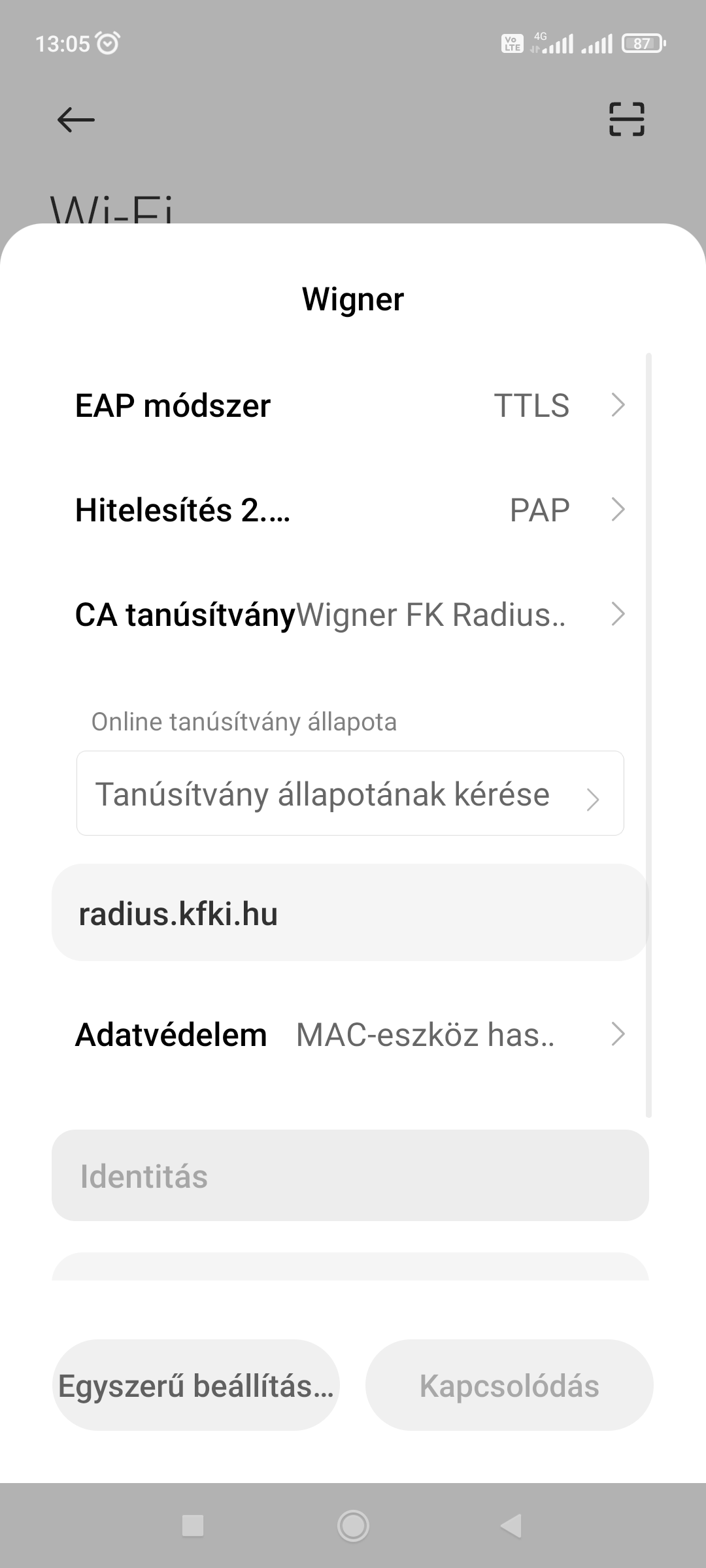
A CA tanúsítvány kiválasztása:
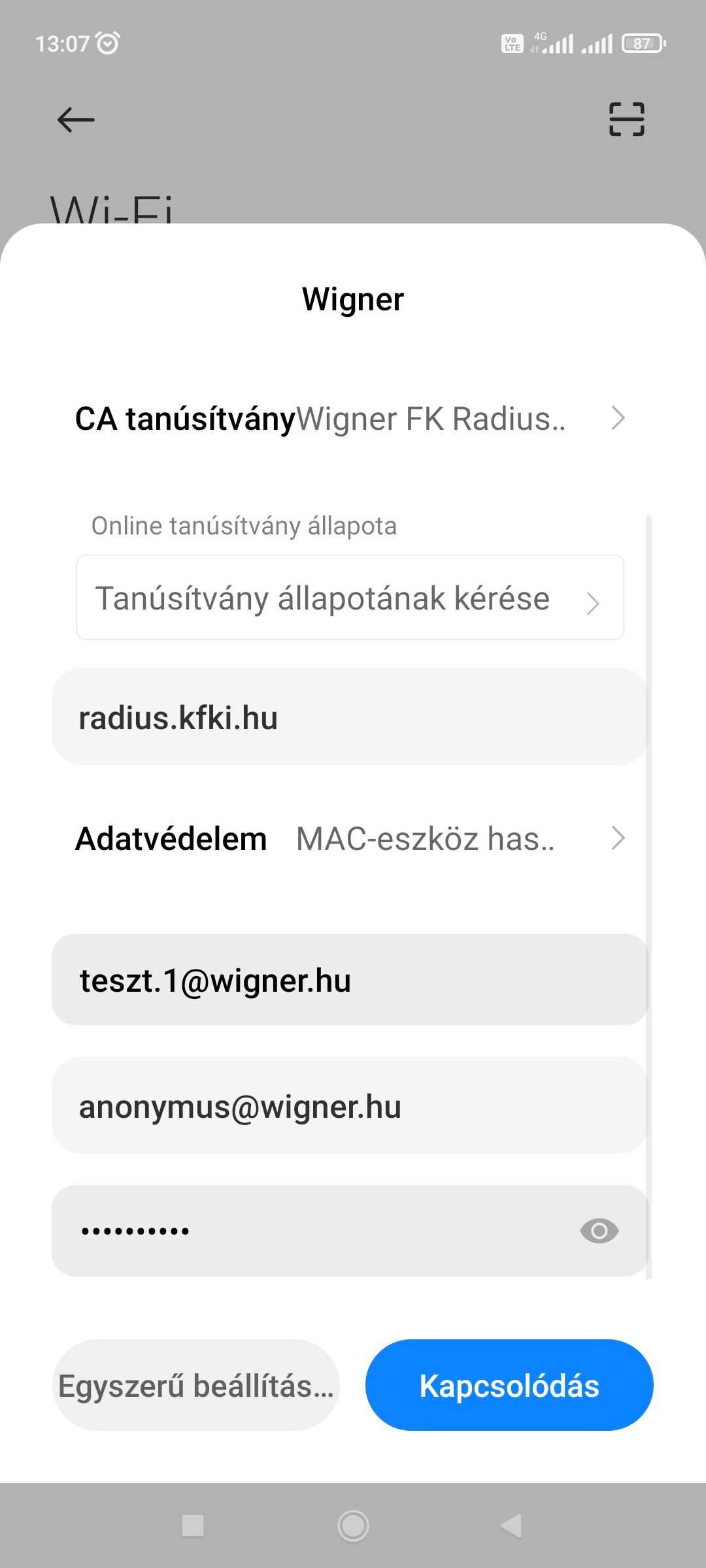
A végén a Kapcsolódás gombot megnyomva tudunk kapcsolódni a Wigner wifi hálózathoz.
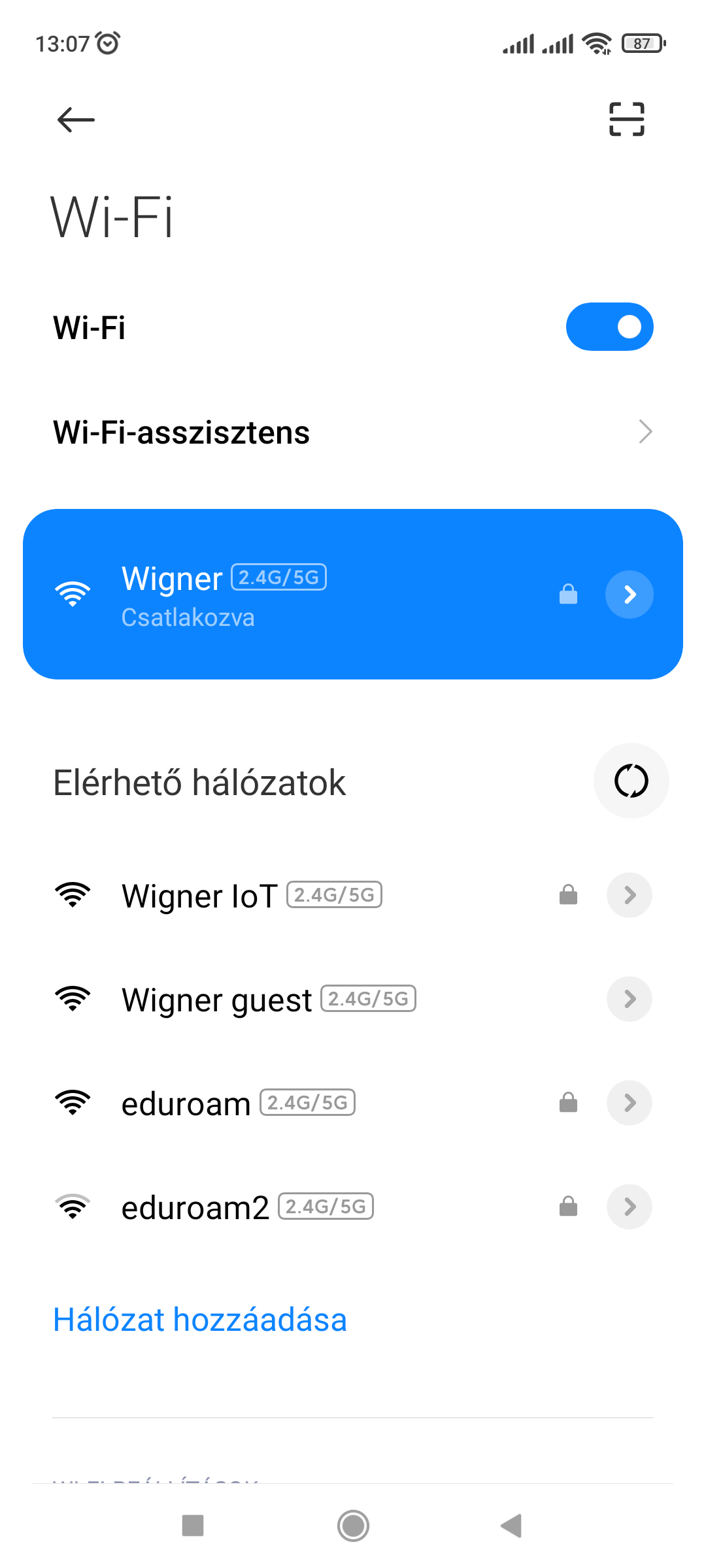
Lejárt/megváltozott spamszűrési jelszó frissítése a wifi csatlakozásnál
Ha az eltárolt spamszűrési jelszavunk elavult, akkor nem tudunk a megjegyzett jelszóval automatikusan a Wigner wifire csatlakozni.
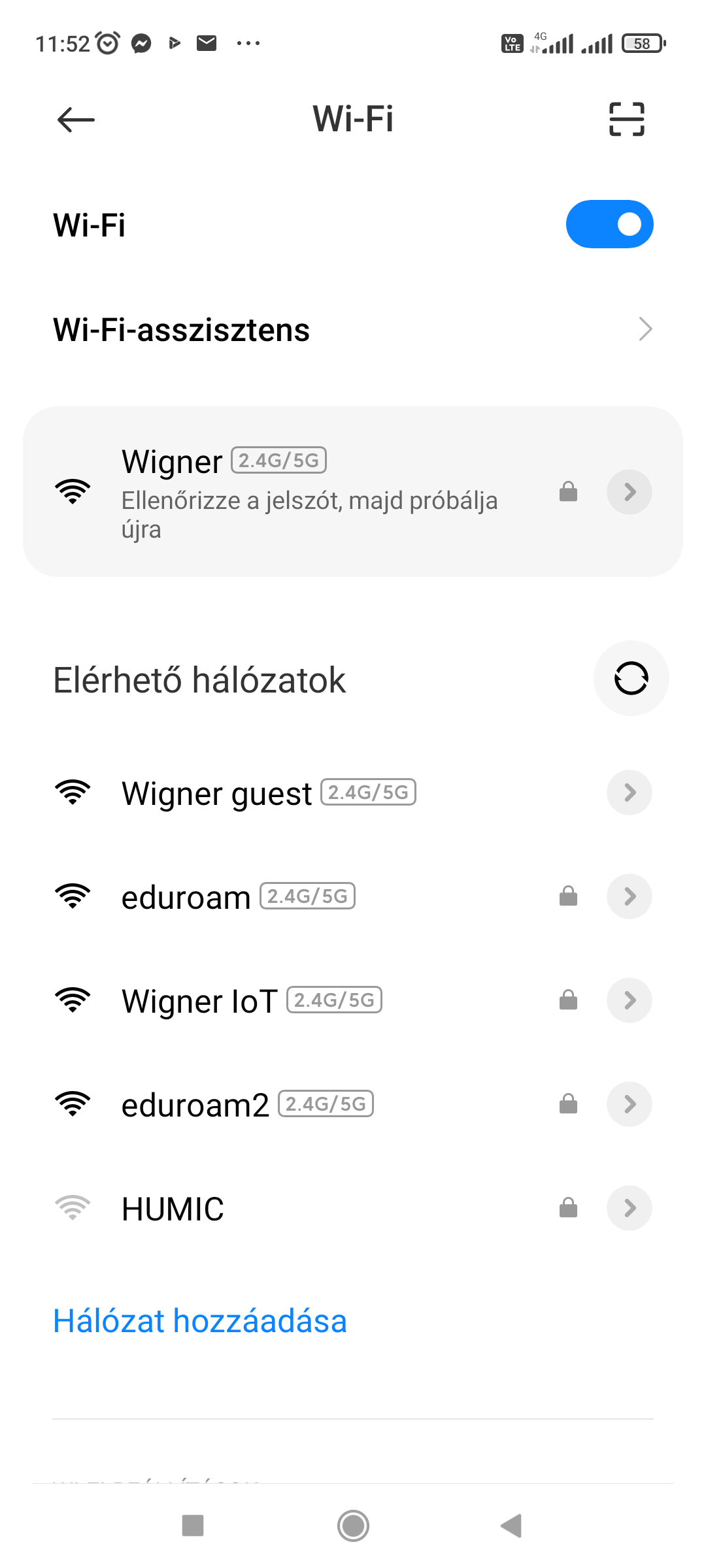
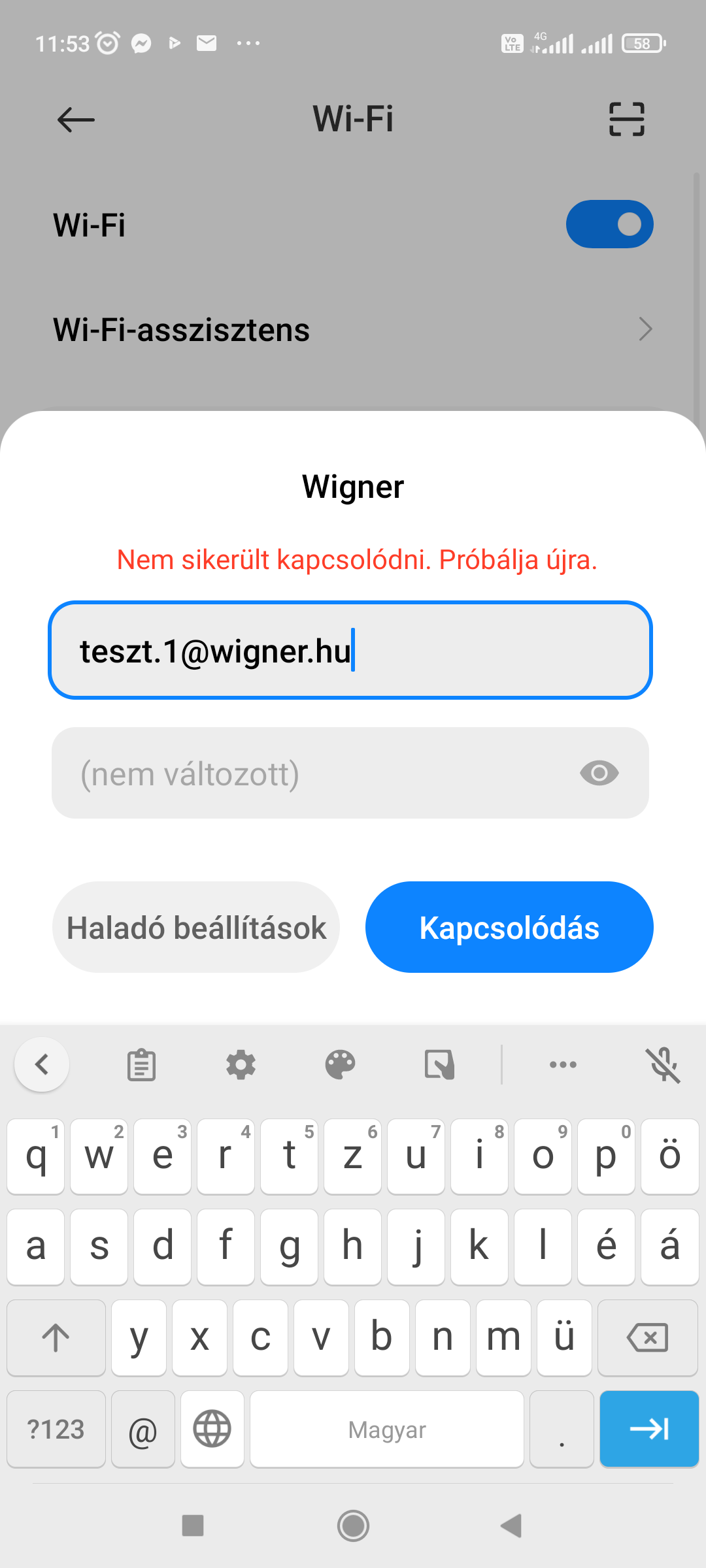
A Wigner hálózatot kiválasztva jó esetben egy hibaüzenetet kapunk, ahol a jelszót rögtön megváltoztathatjuk:
Ha a fenti hibaüzenet nem jelenik meg, vagy a kapcsolódás az átírt jelszóval is sikertelen (némeylik Android verziónál a hálózat módosítása nem jól működik) akkor jobb ha elfelejtetjük a Wigner hálózatot a telefonnal és újra beállítjuk azt.
Az elérhető hálózatok listájából válasszuk ki a kapcsolódni próbáló “Wigner” hálózatot:
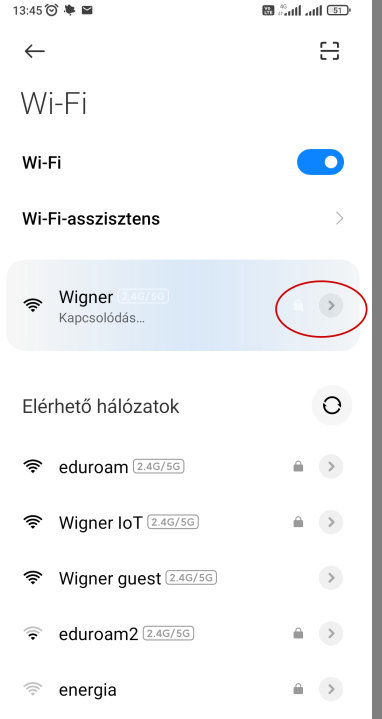
A megjelenő panelen válasszuk a “Hálózat elfelejtése” menüpontot.
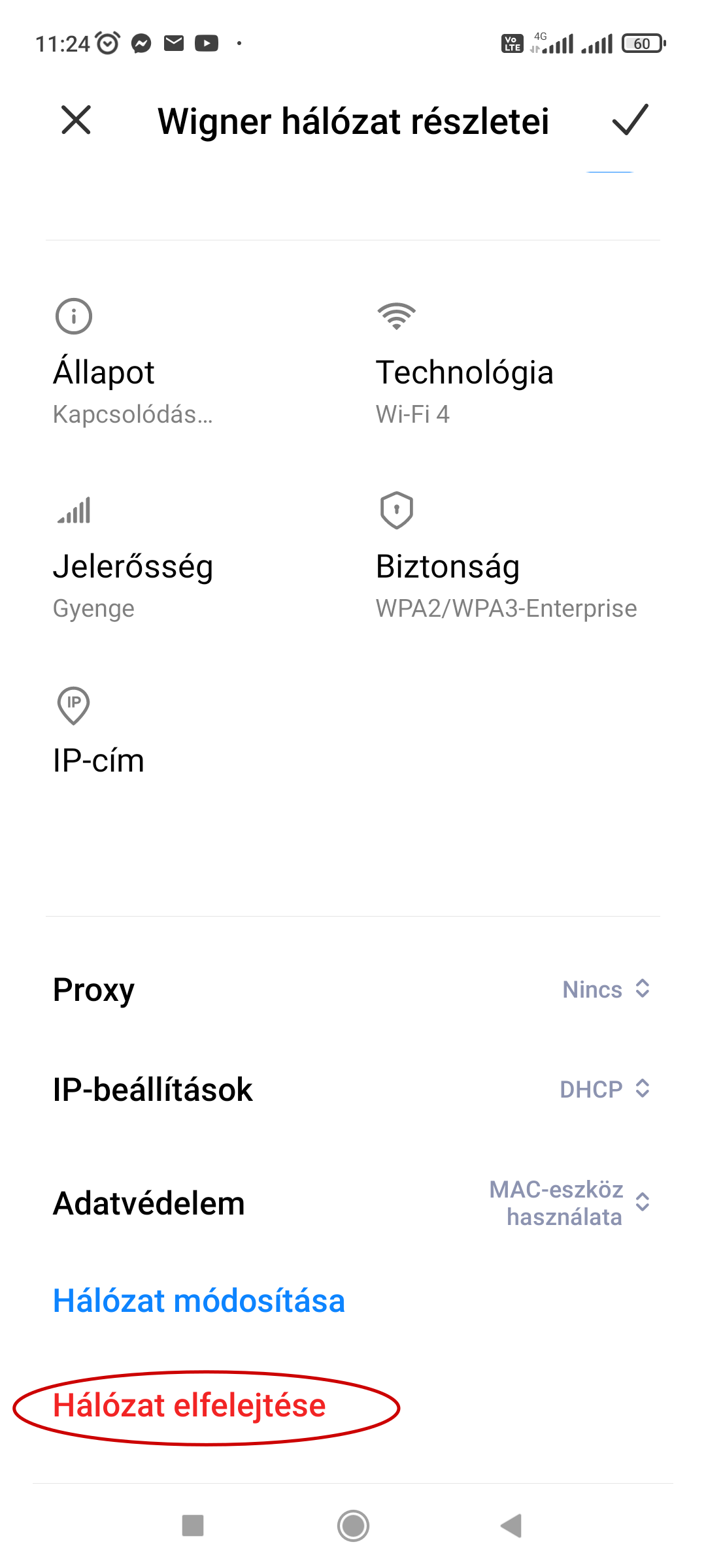
Innentől pedig újra hajtsuk végre a Wigner wifi hálózat beállítását, ezúttal az új jelszóval.