HUN-REN Wigner FK Számítógép Hálózati Központ


Levelezési jelszó frissítése Firefox böngészőben
A Firefox böngésző a legtöbb modern böngészőhöz hasonlóan, tárolja a különböző weboldalakhoz (pl. Roundcube webmail, Postfilter, WUR) való hozzáféréshez használt felhasználó neveket és jelszavakat és be is tölti azokat az oldalra való látogatáskor.
Viszont ha megváltoztattuk a jelszavunkat, akkor a böngészőben is meg kell változtatni.
Ez a leírás arra szolgál, hogy a már megváltoztatott unix és spamszűrési jelszavakat a Firefox böngészőben frissítsük: Az elmentett régi jelszavak helyett az új jelszavak kerüljenek a jelszó kezelőbe.
Roundcube webmail
Roundcube webmail weboldalra belépéskor a böngésző felajánlja a már mentett felhasználó nevet és jelszót.
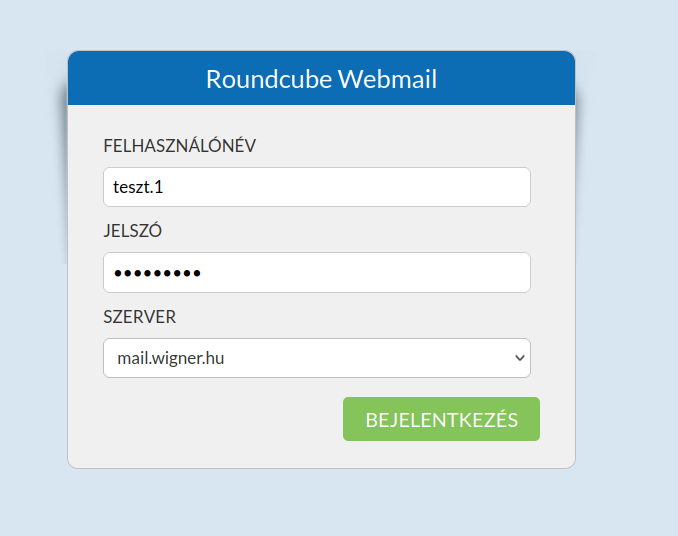
Megjegyzés:
A Wigner levelező szerverbe a Unix-os azonosítónkkal jelentkezünk be.
Ha a régi, elavult jelszóval jelentkezünk be, akkor hibaüzenetet kapunk.
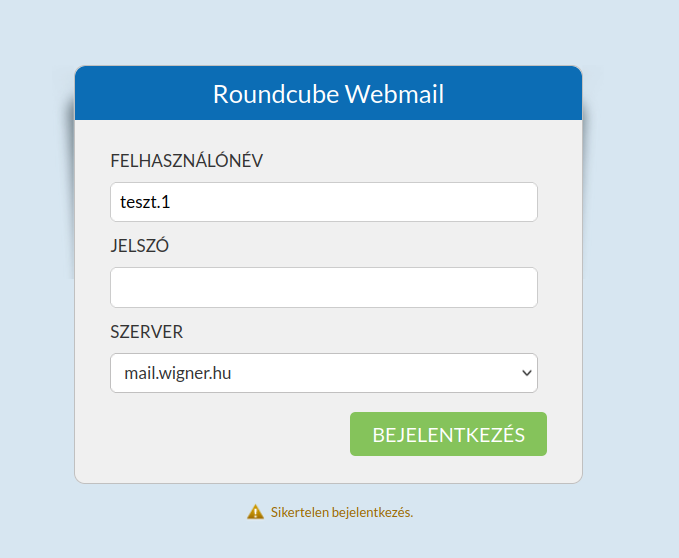
Sikertelen authentikáció esetén erről a program figyelmeztet és kitörli a helytelen jelszót a “JELSZÓ” mezőből.
Ha a “JELSZÓ” mezőbe beírjuk az új jelszót, belépéskor a Firefox böngésző felajánlja, hogy elmenti:
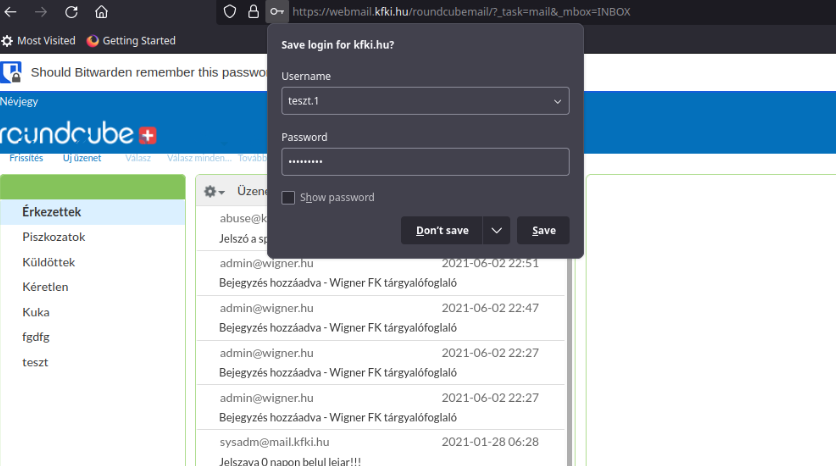
Itt a “Save/Mentés” gombra klikkelve a Firefox eltárolja az új jelszvunkat és ezután ezzel tölti ki majd a JELSZÓ mezőt.
Postfilter jelszó
A Postfilter oldalra való belépéskor a böngésző felajánlja a már mentett felhasználó nevet és jelszót.
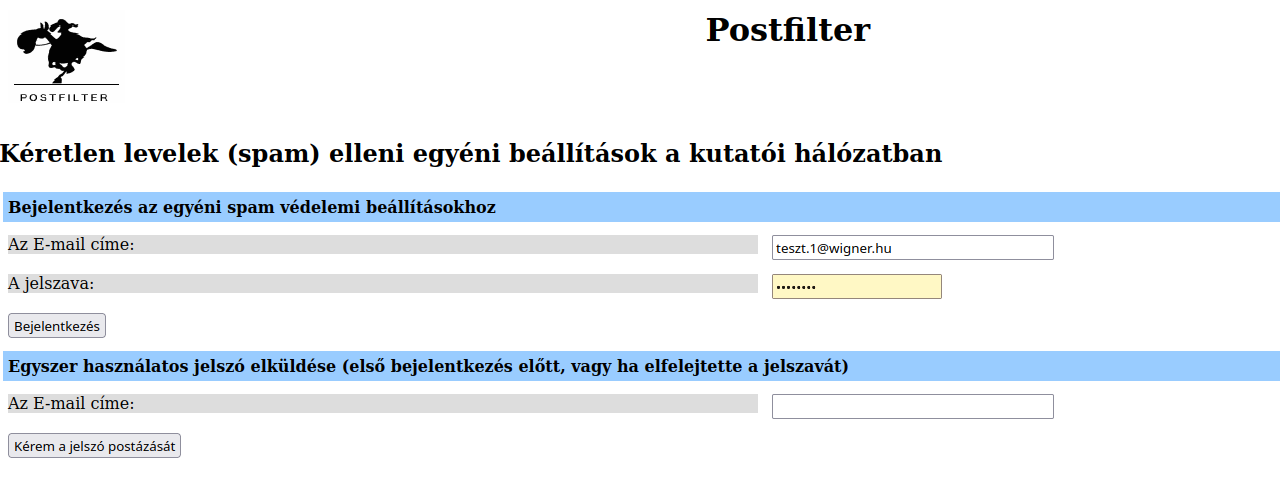
Ha a régi, elavult jelszóval jelentkezünk be, akkor hibaüzenetet kapunk.
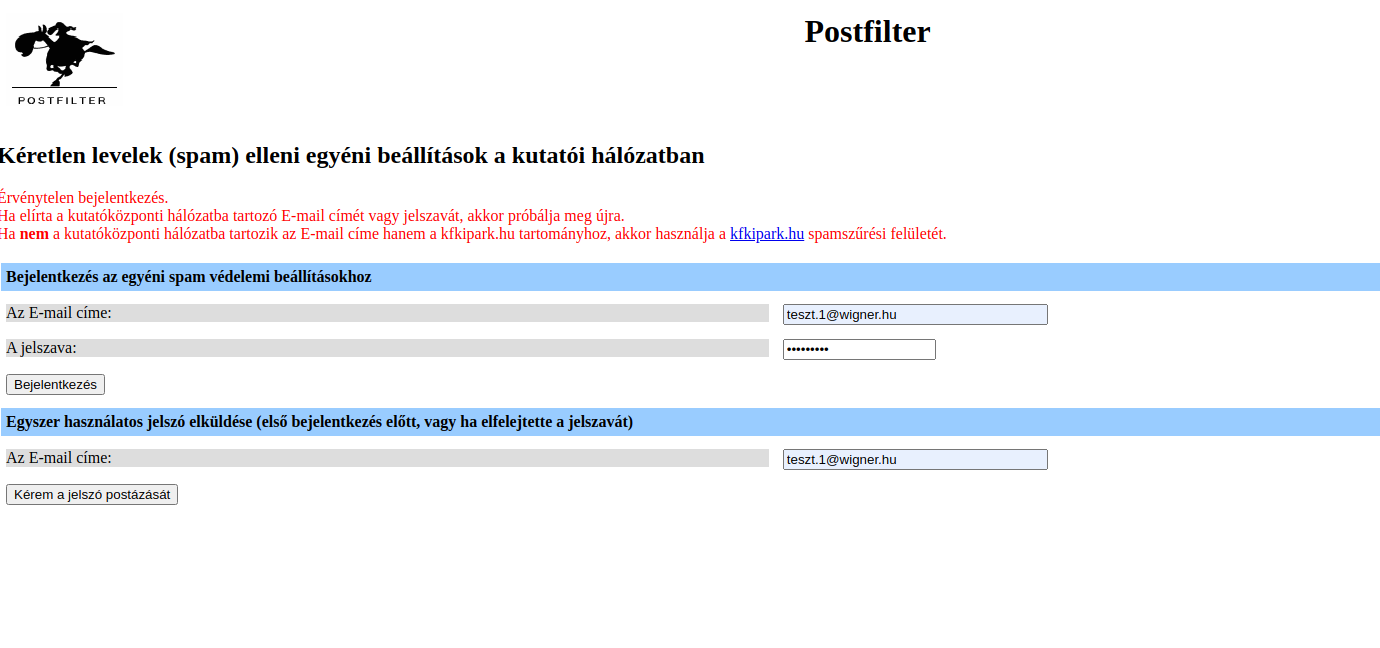
Ha az “A jelszava:” mezőbe beírjuk az új spamszűrési jelszót, belépéskor a Firefox böngésző felajánlja, hogy elmenti:
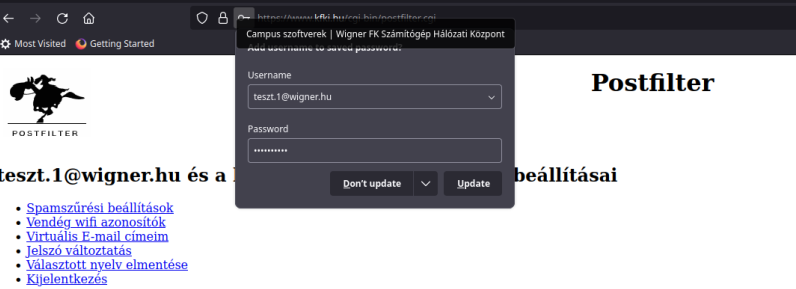
Itt az “Update/Mentés” gombra klikkelve a Firefox eltárolja az új spamszűrési jelszvunkat és ezután ezzel tölti ki majd az “A jelszava” mezőt.
Jelszó kezelés a Firefox böngészőben
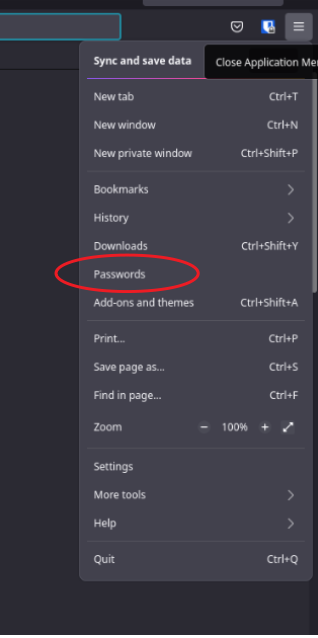
1. Kattintsunk a felső menüsor jobb oldalán levő  ikonra.
2. A legördülő menüből válasszuzk a “Passwords/Jelszavak” lehetőséget:
3. A Firefox Lockwise about:login oldala új ablakban megjelenik. Itt szerkeszthetjük a mentett jelszavakat, bejelentkezéseket.
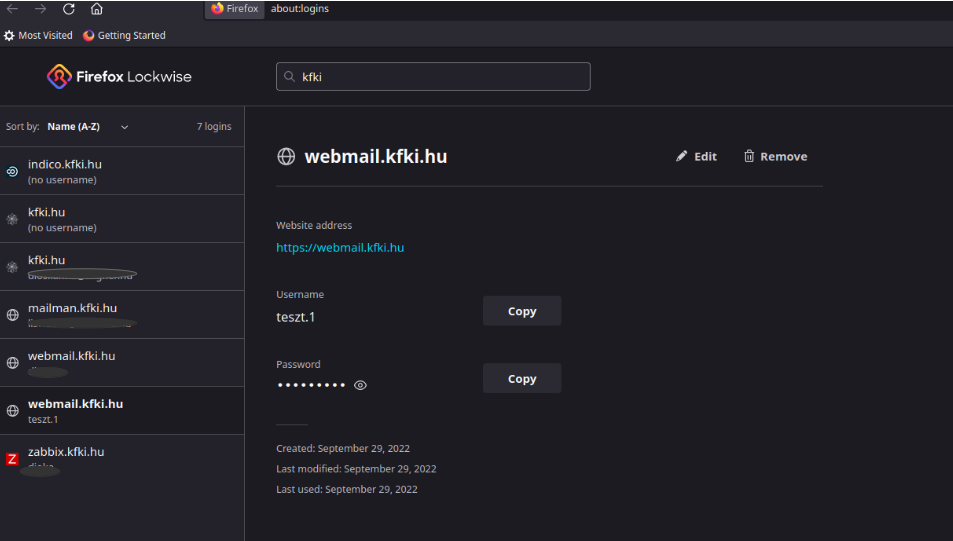
4. A megváltoztatni kívánt bejelentkezést válasszuk ki, majd nyomjuk meg az “Edit/Szerkesztés” gombot.
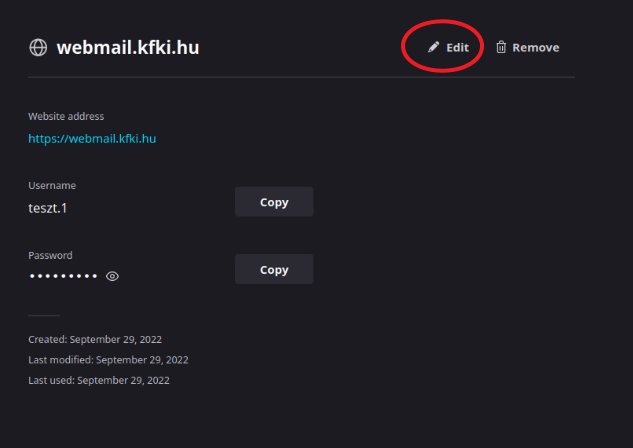
5. Ekkor megváltoztathatjuk a felhasználó nevet vagy a jelszót. A “Remove/Eltávolítás” lehetőségre kattintva ki is törölhetjük az elmentett bejelentkezést.
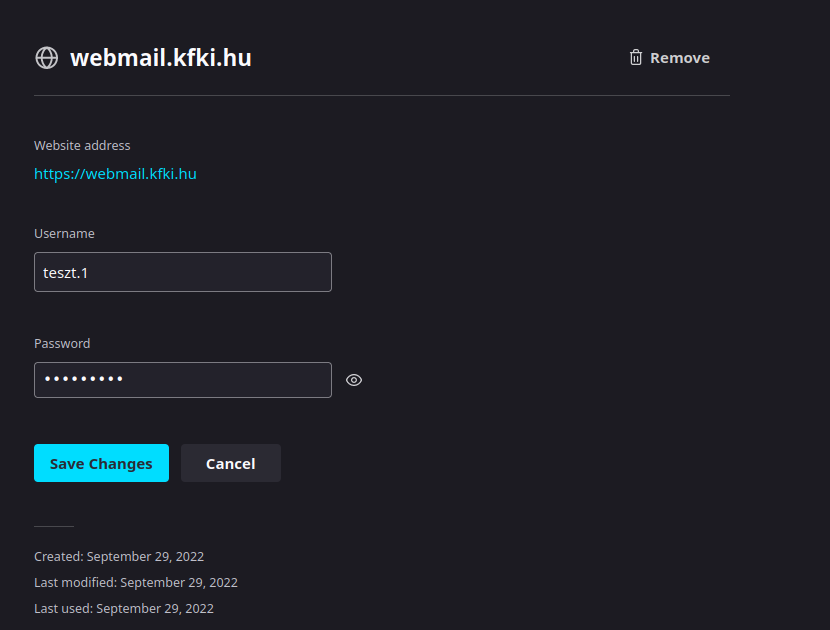
6. A jelszó megváltoztatása után kattintsunk a mentés “Save Changes” gombra