HUN-REN Wigner FK Számítógép Hálózati Központ


Jelszó frissítése K-9 Mail programban
Hogyan frissítsük a lejárt vagy rosszul elmentett jelszavakat a K-9 mail androidos alkalmazásban
A K-9 Mail az androidos telefonkészülékek levelező alkalmazása.
Ez a leírás arra szolgál, hogy a már megváltoztatott levél olvasási és küldési jelszavakat a K-9 mail levelező programban frissítsük: Az elmentett régi jelszavak helyett az új jelszavak legyenek beállítva.
Elavult jelszó frissítése levél fogadáshoz
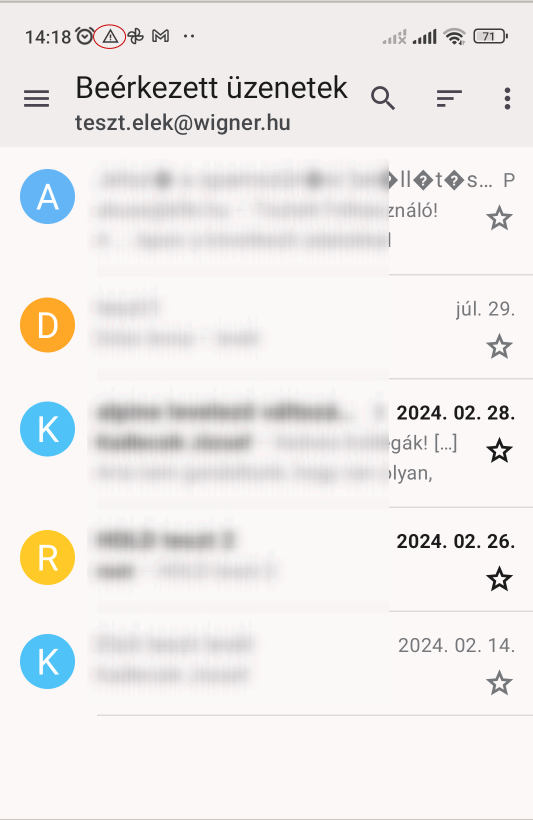
Elavult/lejárt unix jelszó esetén a levél fogadás nem működik. Belépéskor, vagy ha leveleket szeretnénk letölteni, a kijelző fejlécében figyelmeztető ikon jelenik meg:
Az ikont legördítve láthatjuk, hogy a kiszolgáló beállításait frissítenünk kell:
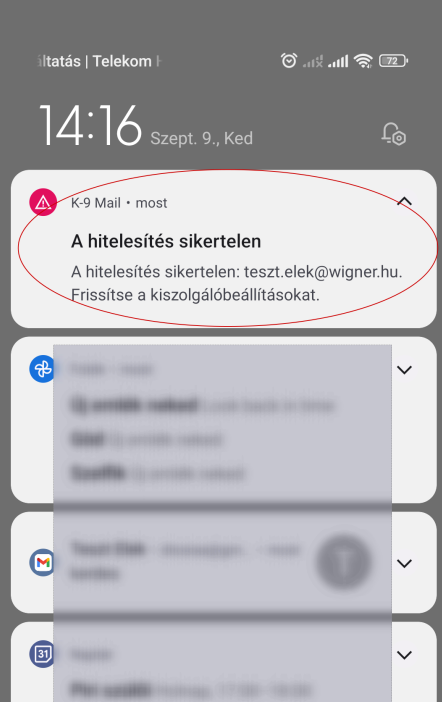
Ezt a következő módon tehetjük meg:
1. A képen megjelölt, a bal felső sarokban található menüt nyissuk meg:
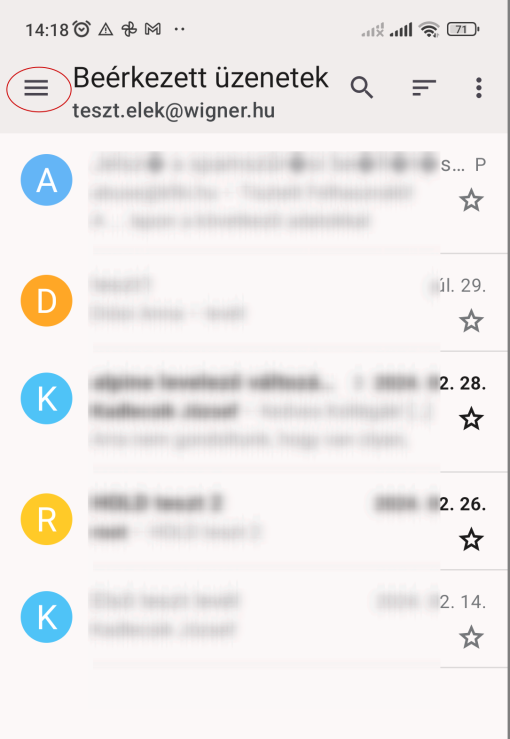
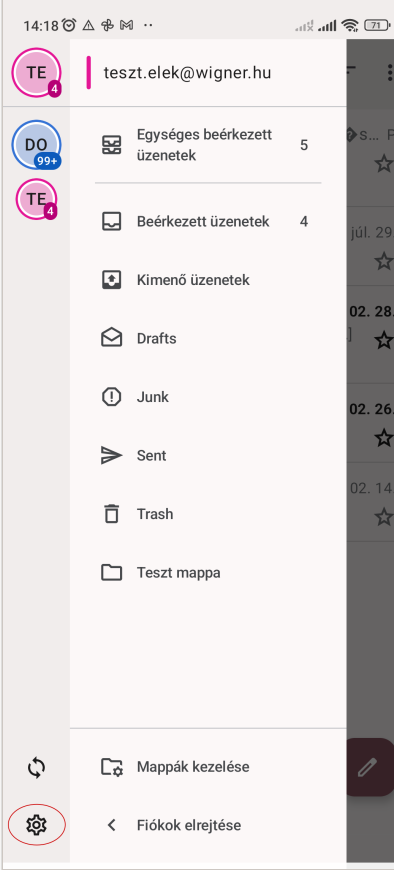
Ekkor megjelenik a fiókunk.
2. Itt válasszuk a bal alsó sarokban a Fogaskerék (Beállítások) menüpontot:
3. A “Beállítások” közül válasszuk ki a fiókot, aminek a jelszavát frissítjük:
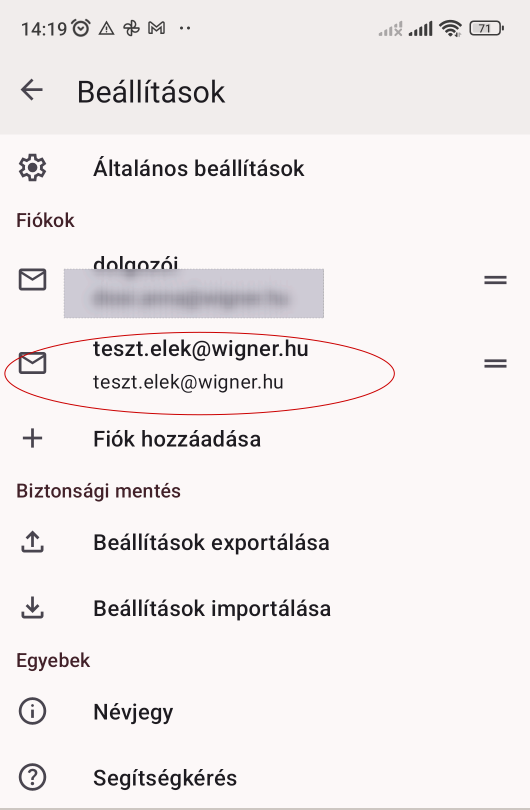
4. A megjelenő panelen válasszuk a “Levél letöltése” lehetőséget.
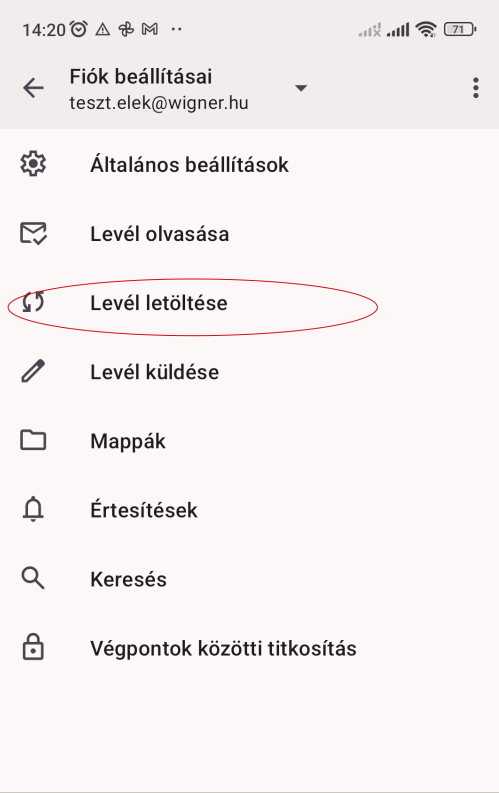
5. A következő panelen alul, a “Bejövő kiszolgáló” menüpontot válasszuk ki.
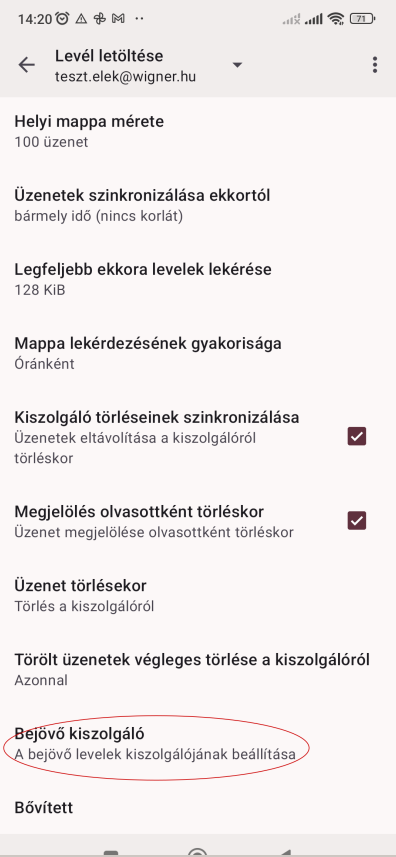
6. Itt beírhatjuk az új jelszót a régi helyett:
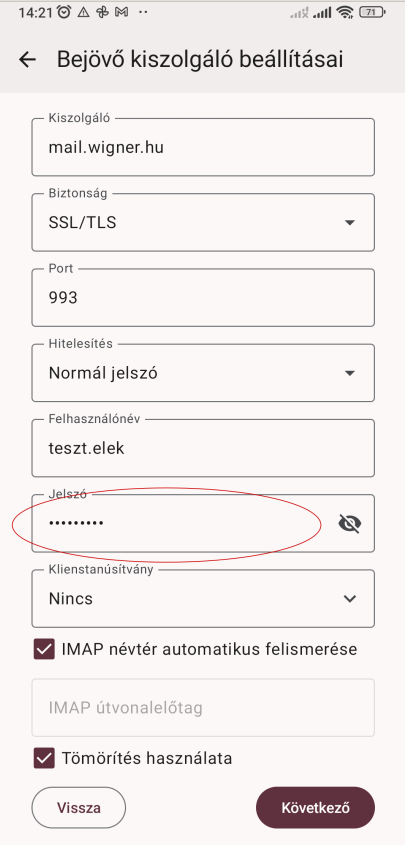
A “KÖVETKEZŐ"-re nyomva a kliens kapcsolódik a szerverhez és olvashatjuk a leveleinket.
Elavult jelszó frissítésse levél küldéshez
Megváltoztatott levél küldési jelszó esetén, amikor egy levelet akarunk elküldeni, a levelező kliens ezt nem fogja tudni megtenni és a kijelző fejlécében figyelmeztető ikon jelenik meg:
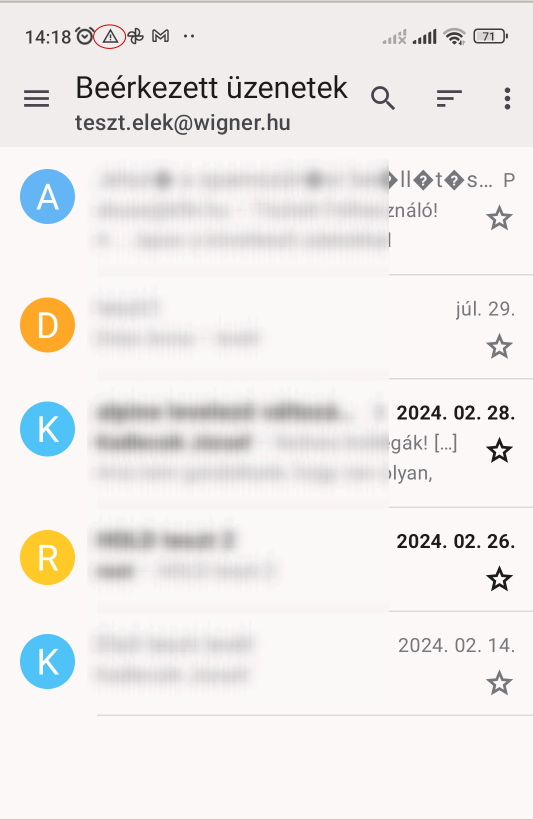
Az ikont legördítve láthatjuk, hogy a leveleket a kliens nem küldte el:
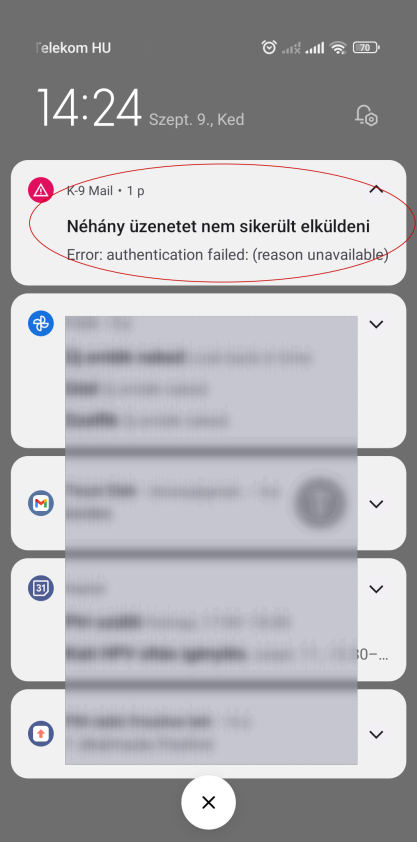
Ahhoz hogy a leveleket el tudjuk küldeni, frissíteni kell az elavult smtp (levél küldési) jelszót .
Ezt a következőképpen tudjuk megtenni (1-3-pont ugyanaz, mint a levél fogadási jelszó frissítésénél):
1. A képen megjelölt, a bal felső sarokban található menüt nyissuk meg:
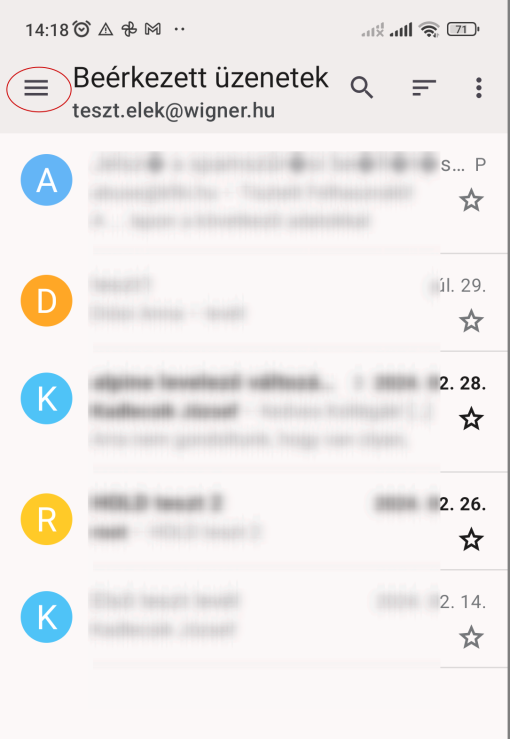
Ekkor megjelenik a fiókunk.
2. Itt a bal alsó sarokban válasszuk a Fogaskerék (Beállítások) menüpontot:
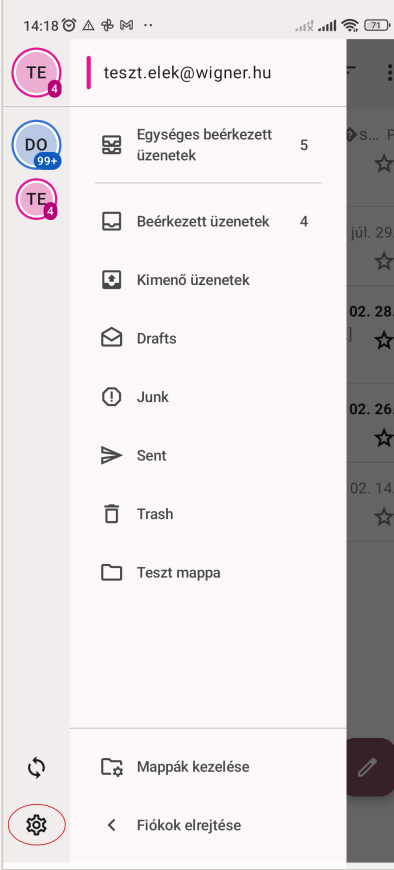
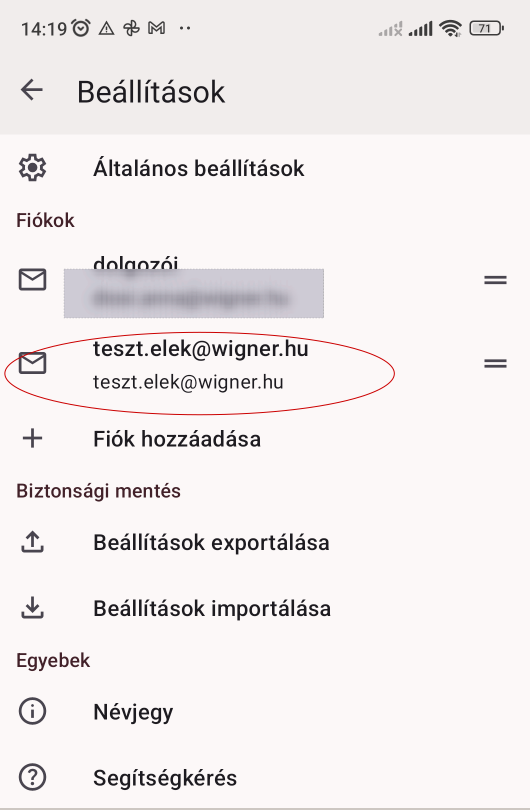
3. A “Beállítások” közül válasszuk ki a fiókot, aminek a jelszavát frissítjük:
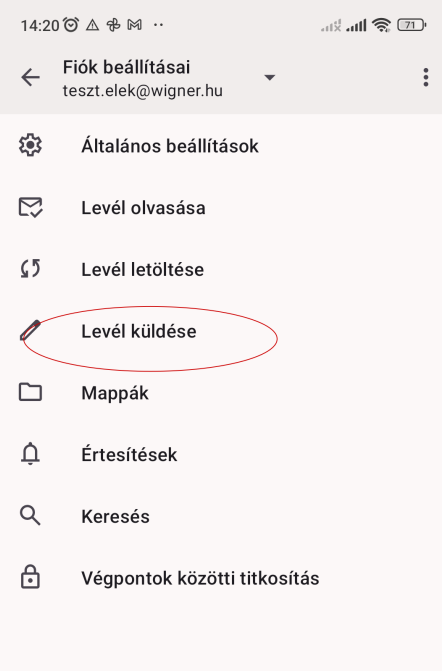
4. A megjelenő panelen válasszuk a “Levél küldése” lehetőséget.
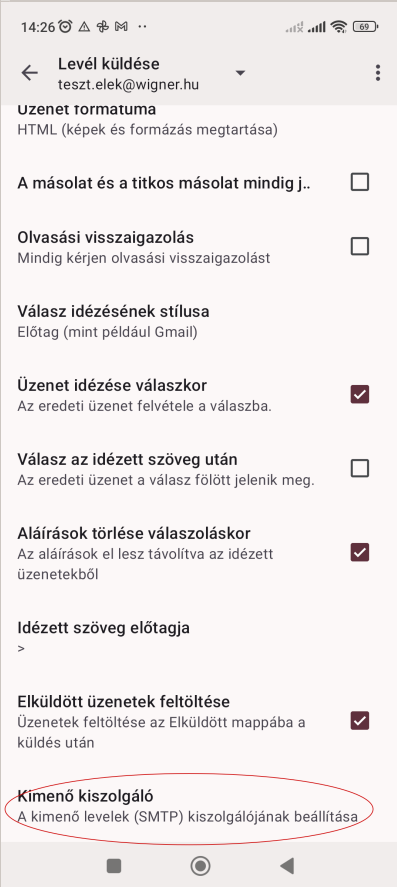
5. A következő panelen alul, a “Kimenő kiszolgáló” menüpontot válasszuk ki.
6. Itt beírhatjuk az új email küldési jelszót a régi helyett:
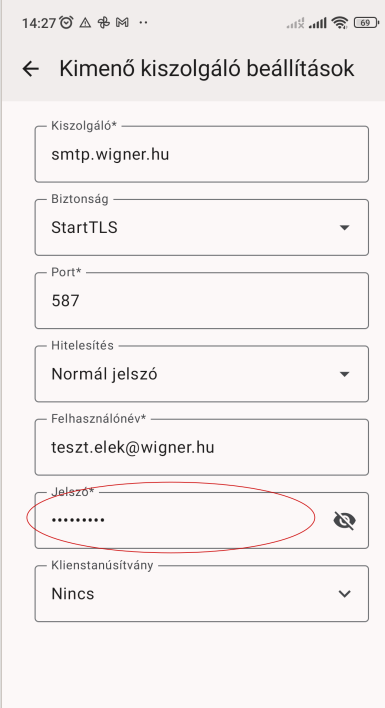
A “KÖVETKEZŐ"-re nyomva a levelezőnk újra tud leveleket küldeni.