HUN-REN Wigner FK Számítógép Hálózati Központ


Jelszó frissítése Microsoft Outlook 2016 programban
Jelen leírás a Microsoft Office 2016 részét képező Outlook programhoz készült, de lényegében megegyezik az Outlook korábbi 2013-as verziójával.
Ezért csak az újabbat ismertetjük.
Az Outlook program már az első használatba vétele során megköveteli, hogy korrekt adatokkal konfiguráljuk be levelező kliensként mert a folyamat végén azonnal le is teszteli a beállításokat.
Ellenkező esetben a konfigurált postafiókot nem állítja be és a jelszavakat nem tárolja le.
Ebben a leírásban bemutatjuk az Outlookban letárolt jelszavak megváltoztatásának módját. Ennek végeztével ismét használhatóvá válik a kliens program.
Hangsúlyozni kell viszont, hogy ez nem változtatja meg a PITS rendszerben tárolt levél olvasási és levél küldési jelszavunkat.
Azt továbbra is ettől független módon kell elvégeznünk.
Jelszavak megváltoztatása a programban tárolt jelszó módosításával.
Az Outlook-ban lehetőségünk van a levelezési fiókhoz tartozó már eltárolt jelszavak módosítására.
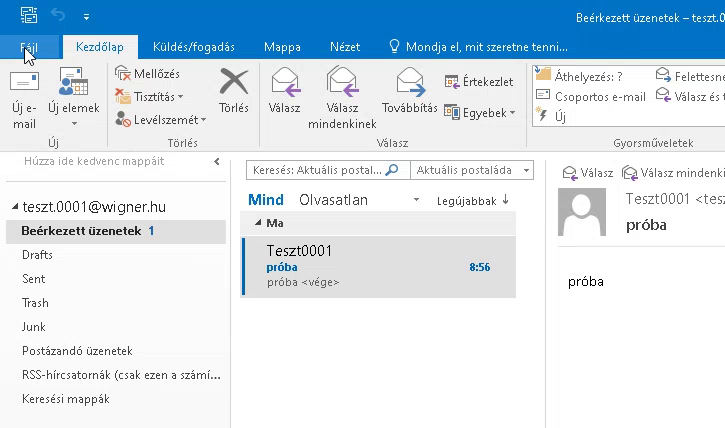
Kattintsunk a tabulátor mezőben a “Fájl” fülre.
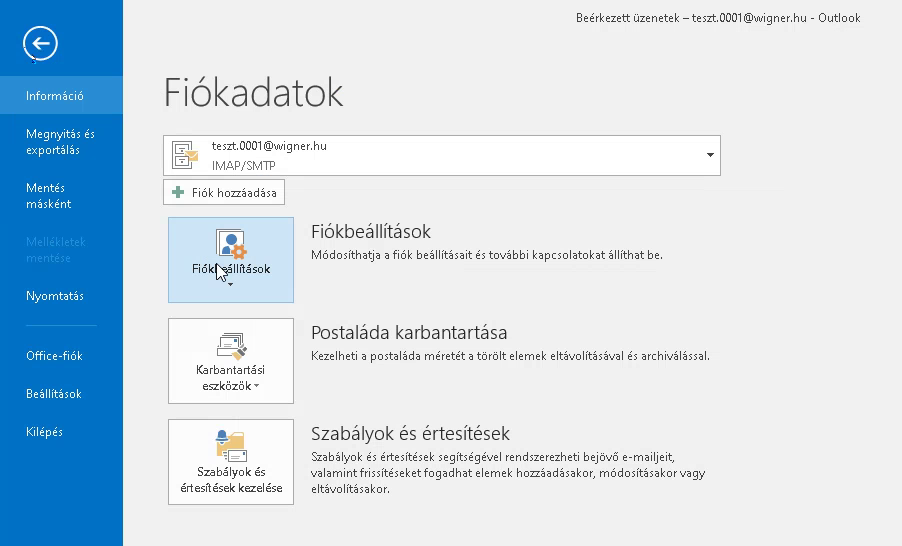
Az új ablakban a “Fiókbeállítások” gombra.
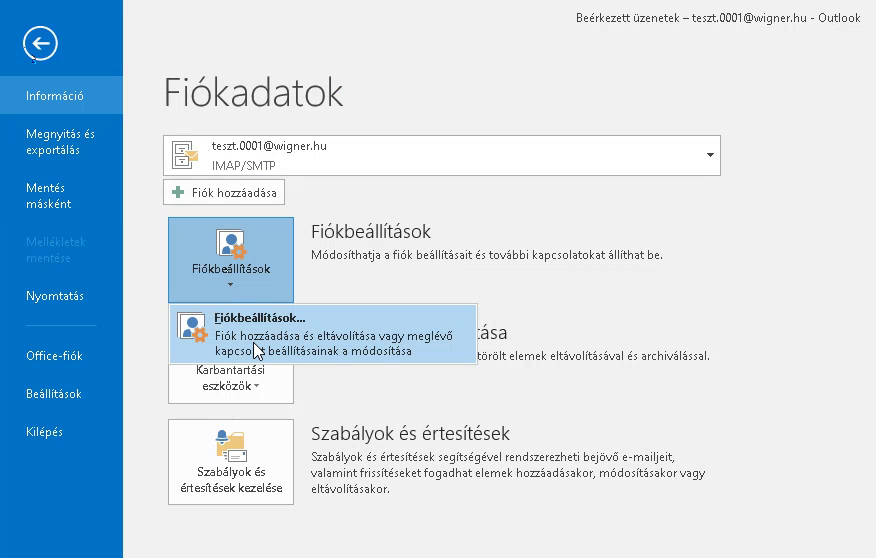
A lenyíló mezőben bárhova.
A bejövő levelek (POP3/Imap) kiszolgálójának jelszavának megváltoztatása.
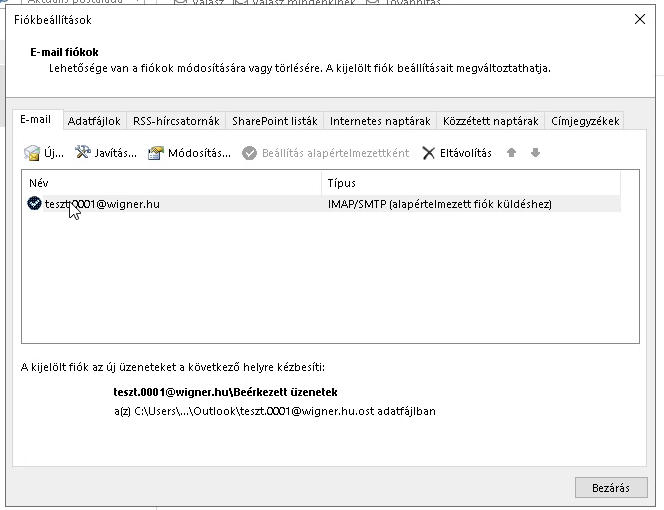
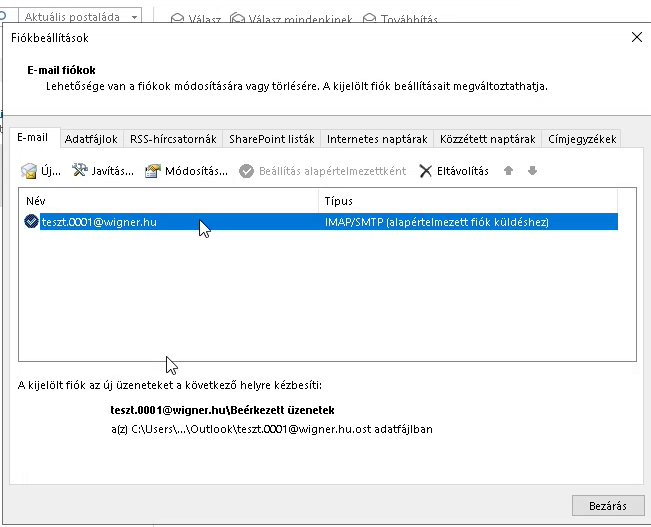
A megnyílóablakban kattintsunk KÉTSZER az email-címre.
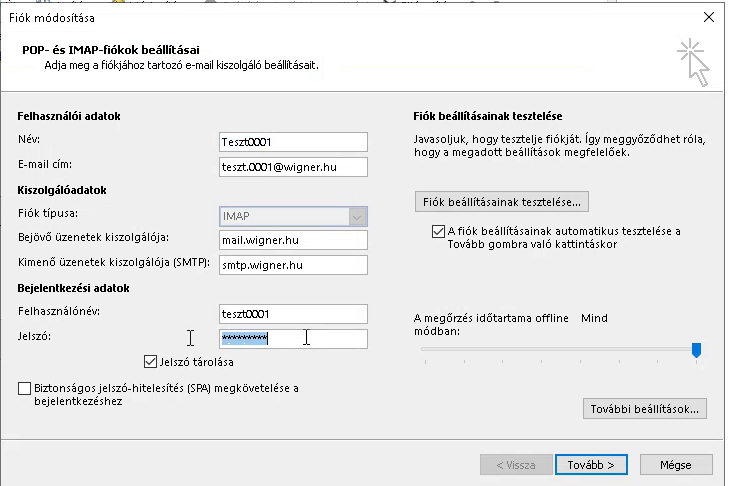
A bejelentkezési adatoknál a “Jelszó” mezőbe írjuk be az új jelszót és kattintsunk a “Tovább>” gombra.
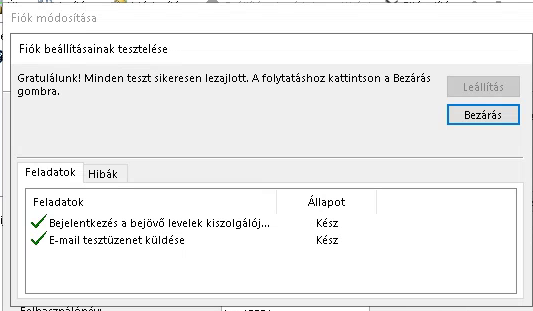
A program leteszteli a jelszó helyességét.
Siker esetén kattintsunk a “Bezárás” gombra
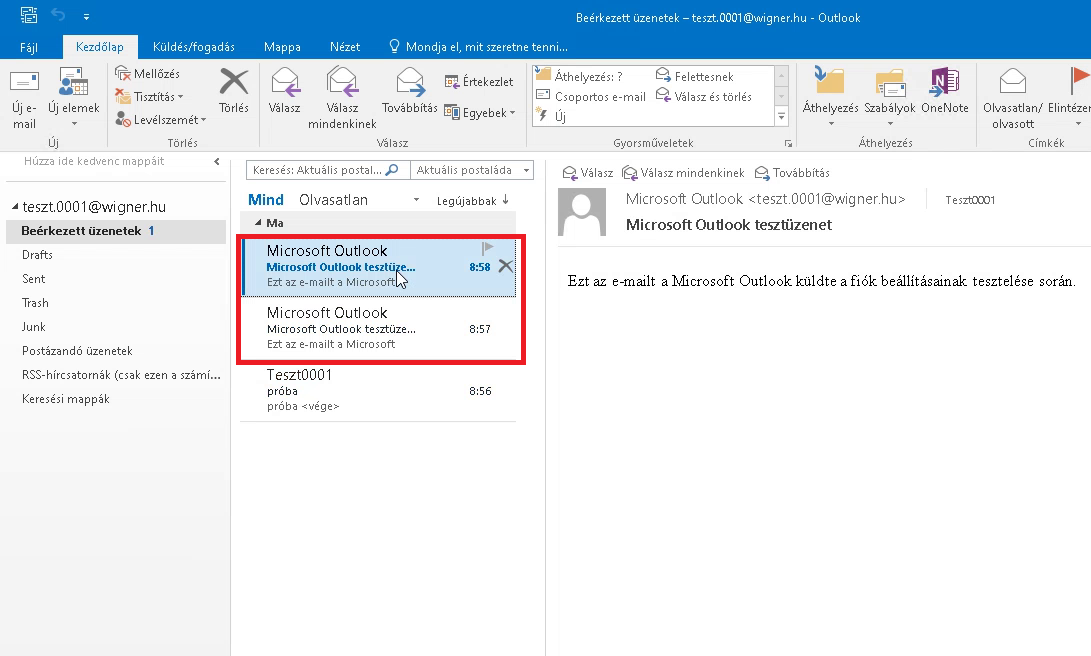
A sikerességről kapunk egy email-t is.
Ami egyrészt megjelenik a listában és Windows 10 esetén a Windowstól is kapunk értesítést.
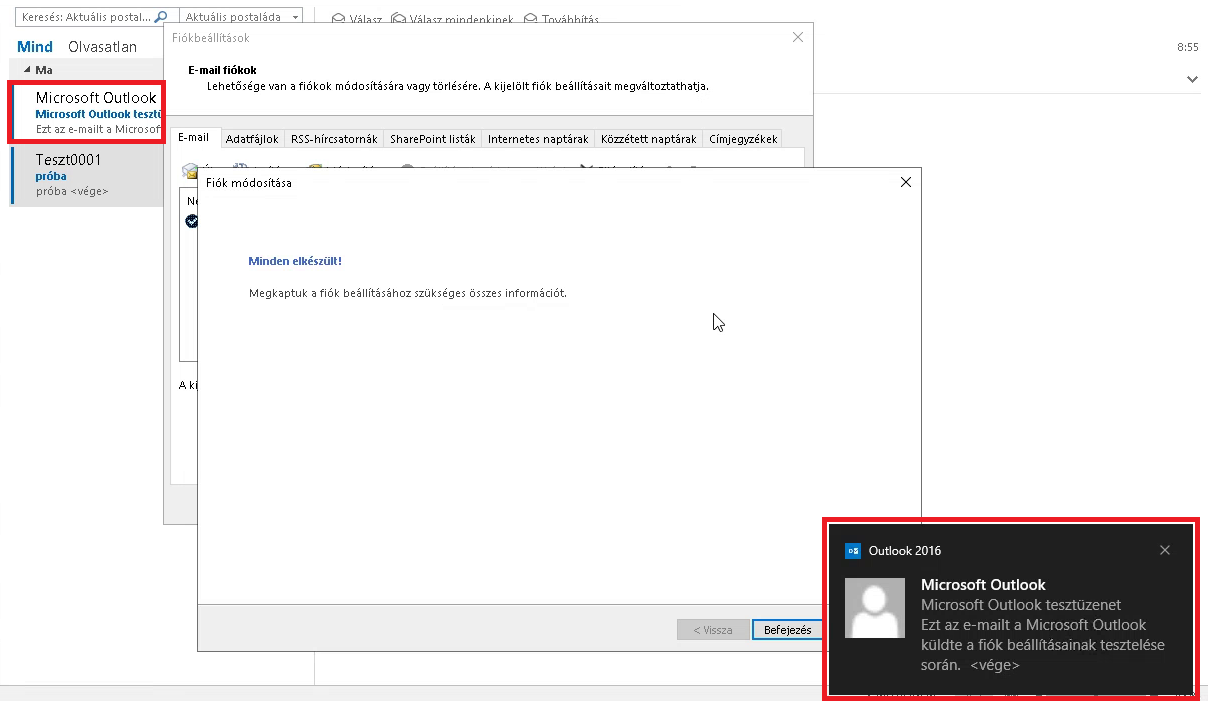
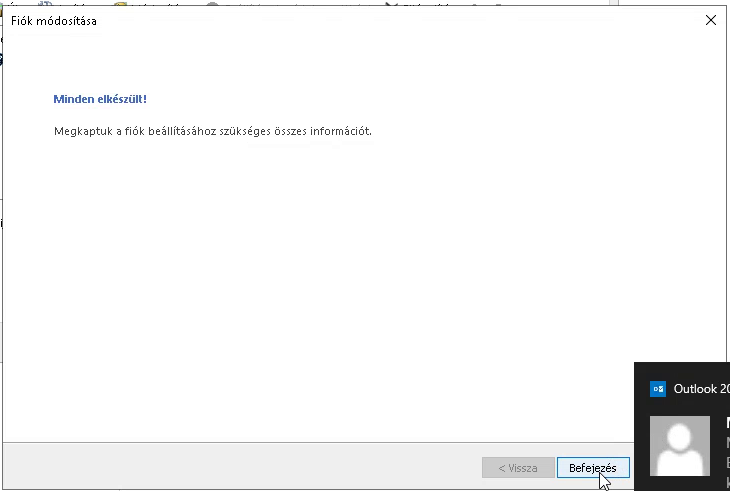
Majd kattintsunk a “Befejezés” gombra.
A levélküldés (SMTP) jelszavának megváltoztatása.
Kiindulási alakpént fogadjuk el, hogy már az előző pont szerint eljutottunk a levelezési fiók megváltoztatási ablakához és a POP3/Imap fogadási jelszavunk rendben van.
Kattintsunk KÉTSZER a levelezési címre.
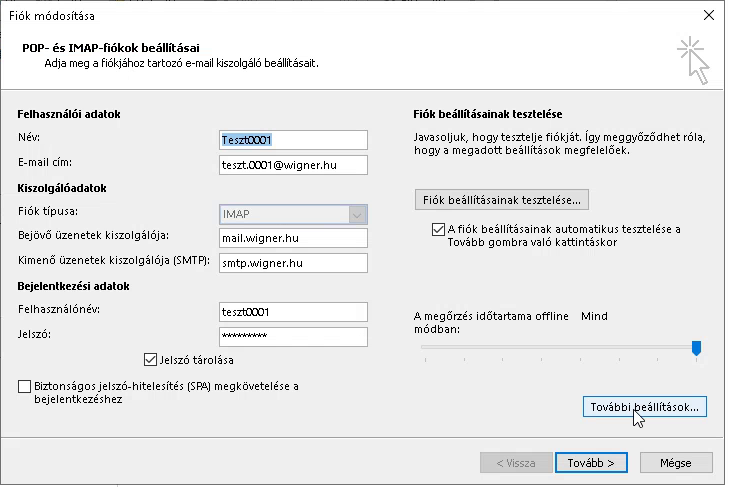
A megjelenő ablakban kattintsunk a “További beállítások..” gombra.
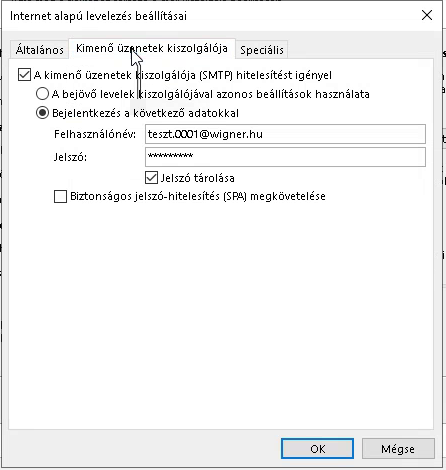
Kattintsunk a “Kimenő üzenetek kiszolgálója” fülre.
Írjuk be az új jelszavunkat a “Jelszó” mezőbe.
Majd kattintsunk az “OK” gombra.
Az ablak eltűnik
A visszatérő másik ablakban kattintsunk a “Tovább>” gombra.
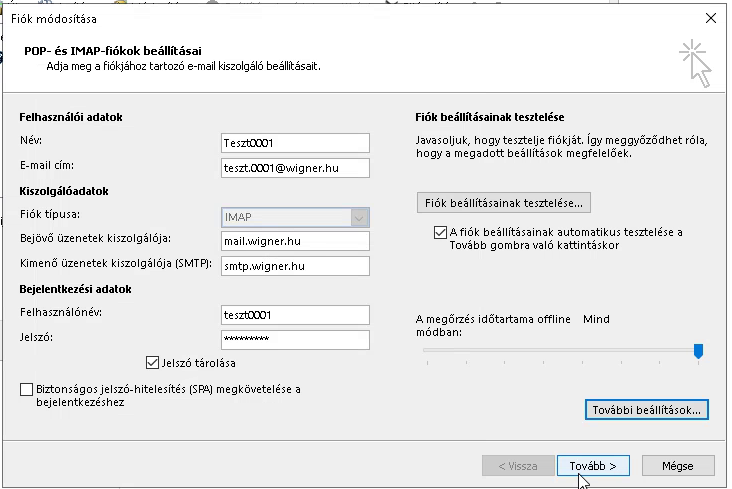
A program leteszteli az újjonan bevitt jelszó helyességét.
Ha minden rendben, kattintsunk a “Bezárás” gombra.
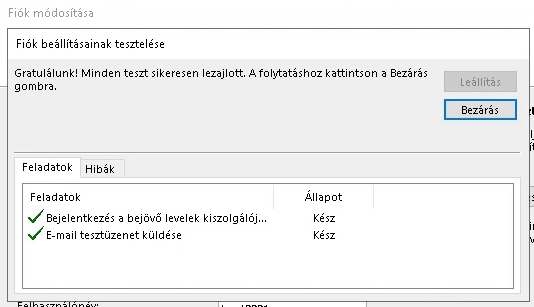
A sikerességet az is jelszi, hogy erről kapunk egy teszt email-t, ami megjelenik a beérkezett levelek listájában és Windows 10 esetén a Windows értesítést is megkapjuk a jobb alsó sarokban.
Az ablakot a “Befejezés” gombbal tudjuk bezárni.
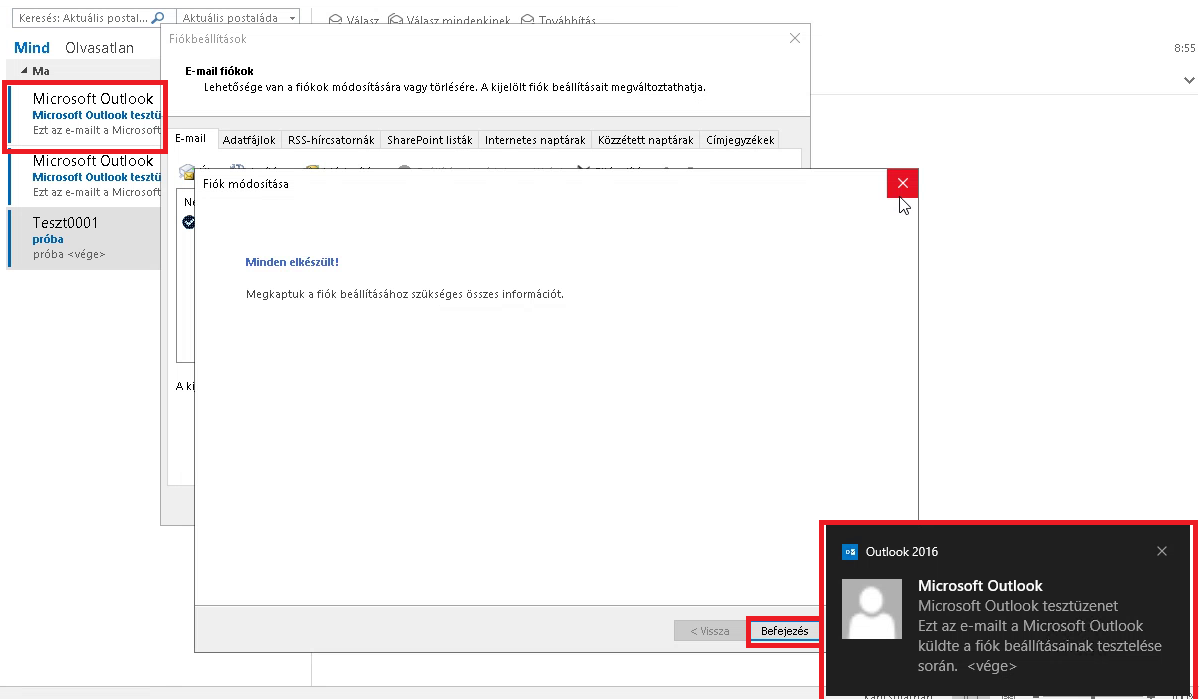
A levélfiókok listájából lépjünk ki a “Bezárás” gombbal.
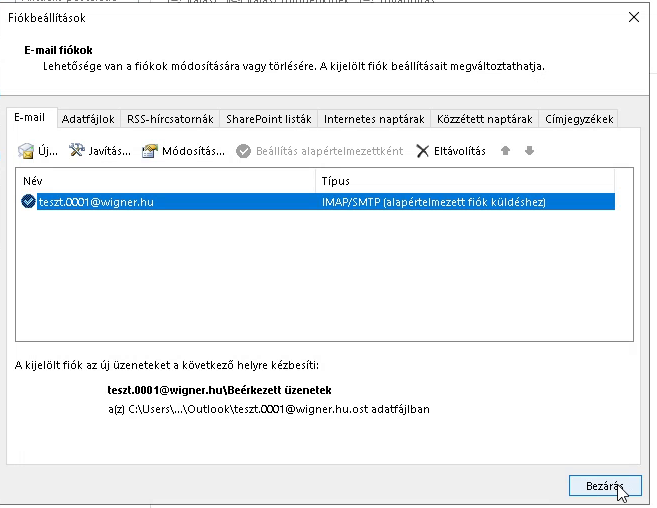
Ezzel sikeresen befejeztük a jelszavak megváltoztatását és a beérkezett levelek között ott fogjuk találni a két megváltoztatott jelszó sikeres végrehajtásáról az email-eket.