HUN-REN Wigner FK Számítógép Hálózati Központ


Jelszó frissítése Mozilla Thunderbird programban
Hogyan frissítsük a lejárt vagy rosszul elmentett jelszavakat a Mozilla Thunderbird programban
A Mozilla Thunderbird egy email fiókhoz két jelszót használ: egyet a levelek fogadásához (POP/IMAP szerverhez kapcsolódás), egyet pedig a levél küldéshez (SMTP szerverhez kapcsolódás). Lásd: https://wigner.hu/szhk/levelezes-beallitasa-akademiai-intezmenyek-eseten
Ez a leírás arra szolgál, hogy a már megváltoztatott levél olvasási és küldési jelszavakat a Thunderbird levelező programban frissítsük: az elmentett régi jelszavak helyett az új jelszavak kerüljenek a jelszó kezelőbe.
Elavult jelszó frissítése levél fogadáshoz
Jelszó megváltoztatása
1. A fejlécben a “Menu bar/Menüsor” legyen engedélyezve. (Egér Jobb gombbal a fejlécre kattintva lehet előhívni a checkboxokat.)
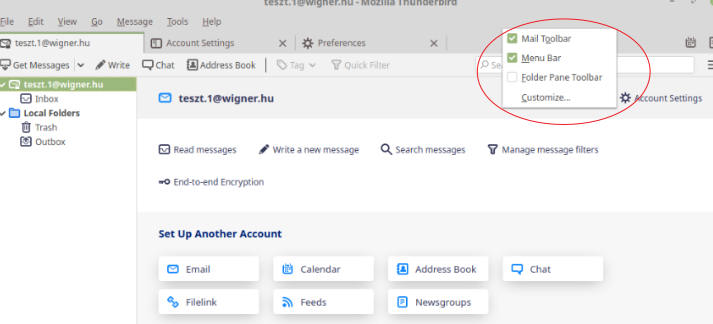
2. A jelszókezelőben töröljük a régi jelszót:
- Windows esetén: “Tools/Eszközök” menüpontból válasszuk ki az “Options/Beállítások” menüpontot.
- Linux esetén: “Edit/Szerkesztés” menüpontból válasszuk ki a “Settings/Beállítások” menüpontot.
- >Mac esetén: “Thunderbird” menüpontból válasszuk ki a “Preferences/Beállítások” menüpontot.
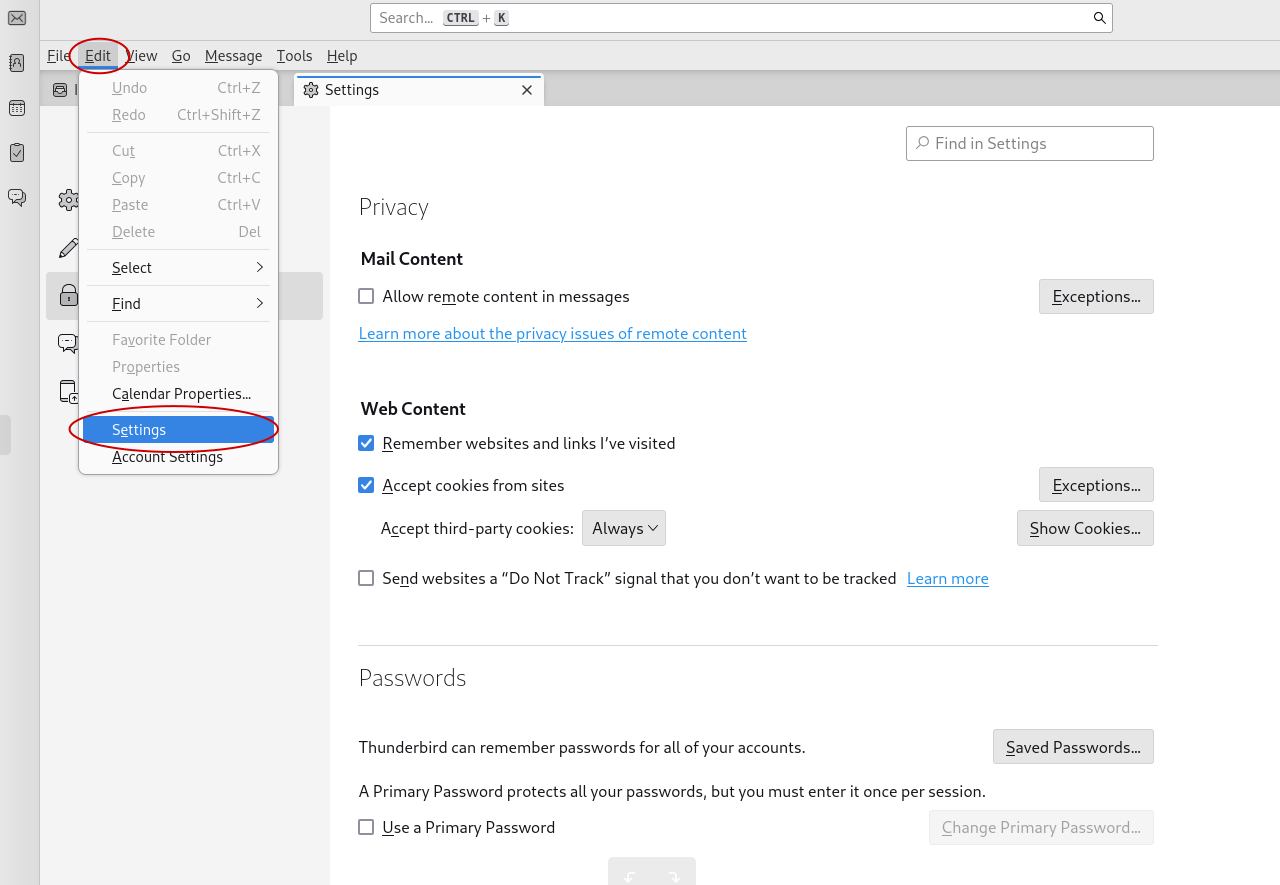
3. Válasszuk a “Privacy & Security/Adatvédelem (Biztonság)” kategóriát.
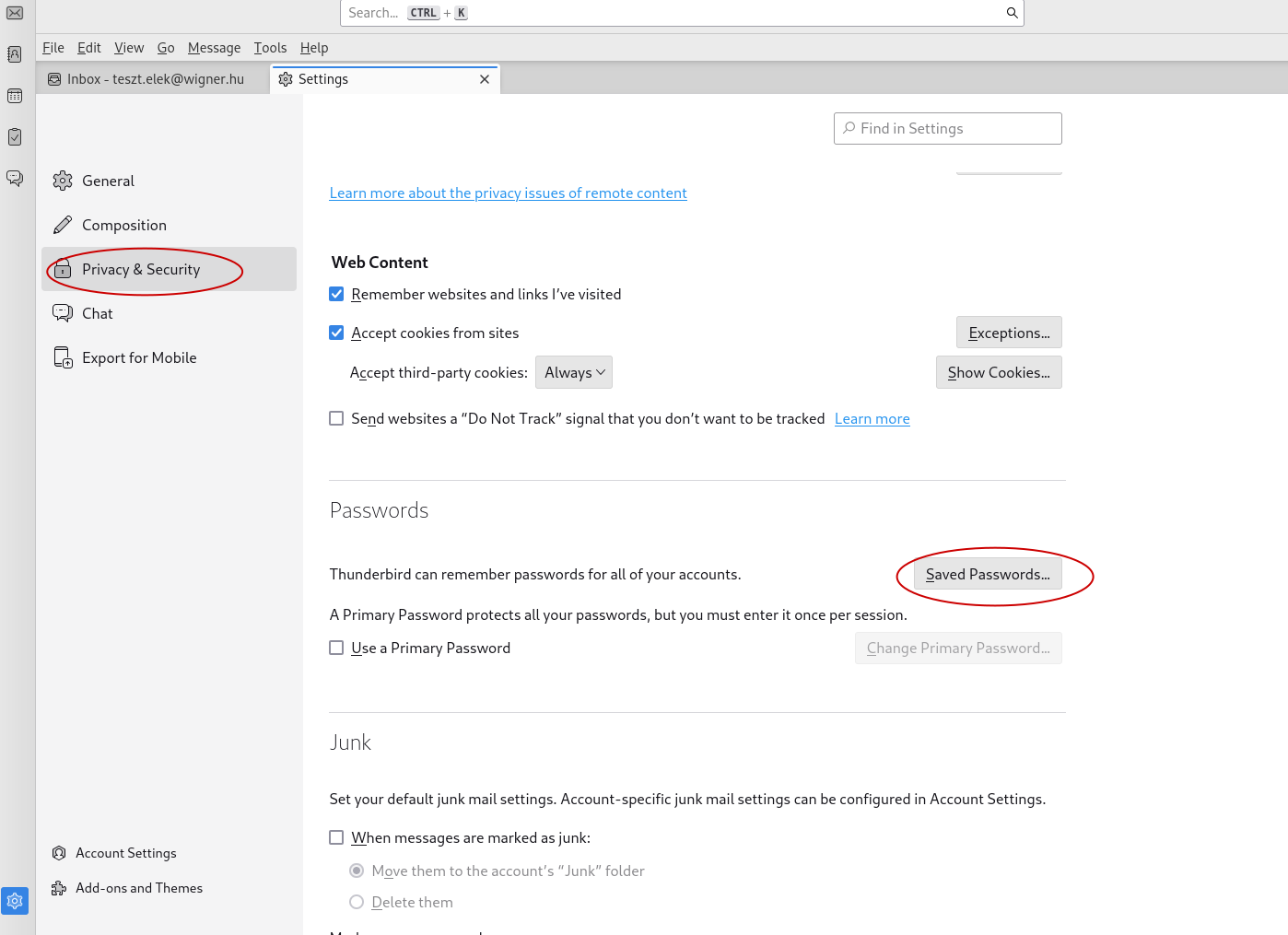
4. A “Passwords/Jelszavak” résznél kattintsunk a “Saved Passwords…/Mentett Jelszavak…” lehetőségre.
Itt minden mentett jelszóhoz külön sor tartozik: egy a levél fogadáshoz használt jelszóhoz (pop/imap) és egy a levél küldéshez használt jelszóhoz (smtp).
Az adott sort kijelölve a megnézhetjük (“Show Passwords/Jelszavak megjelenítése”) vagy letörölhetjük ("Remove/Eltávolítás") a mentett jelszót.
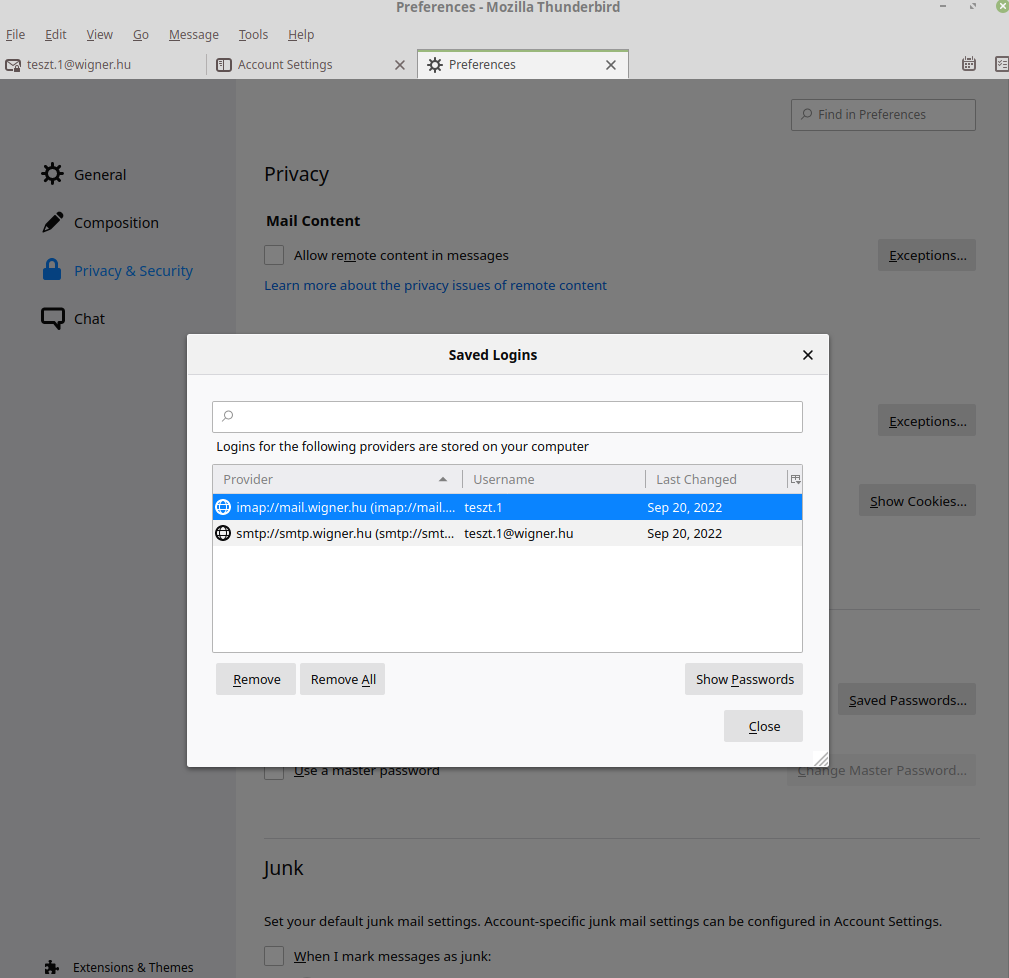
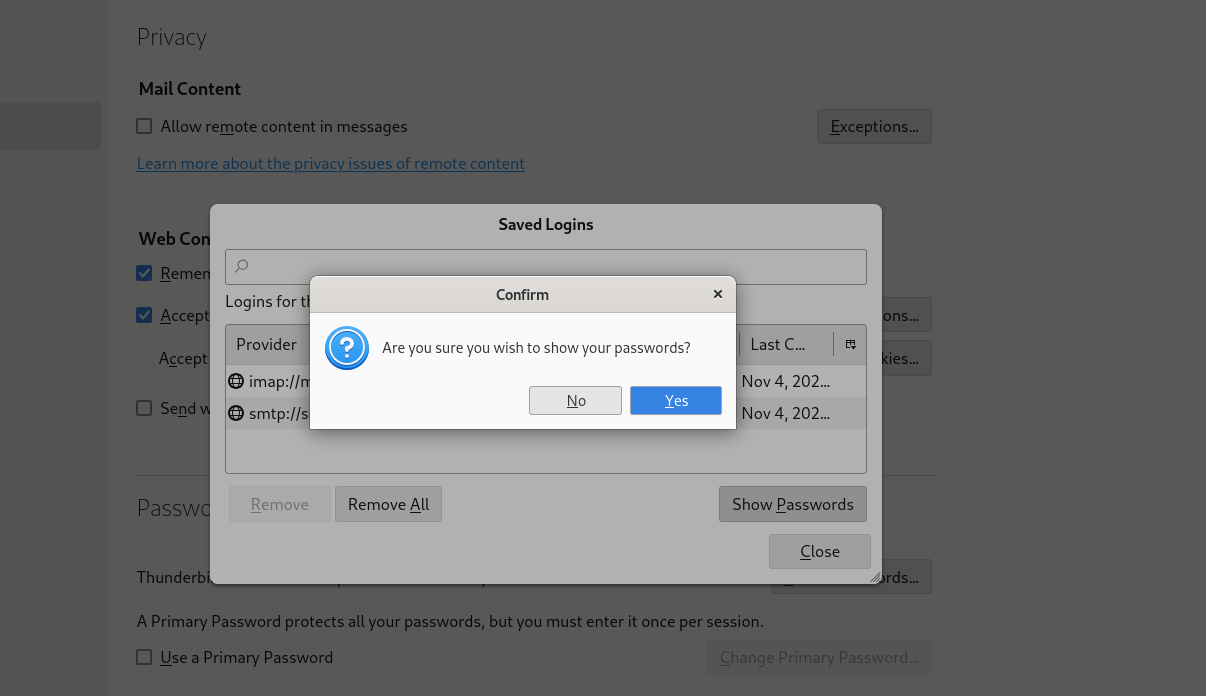
Kattintsunk a (“Show Passwords/Jelszavak megjelenítése”) gombra. Ekkor meg kell erősíteni a szándékunkat:
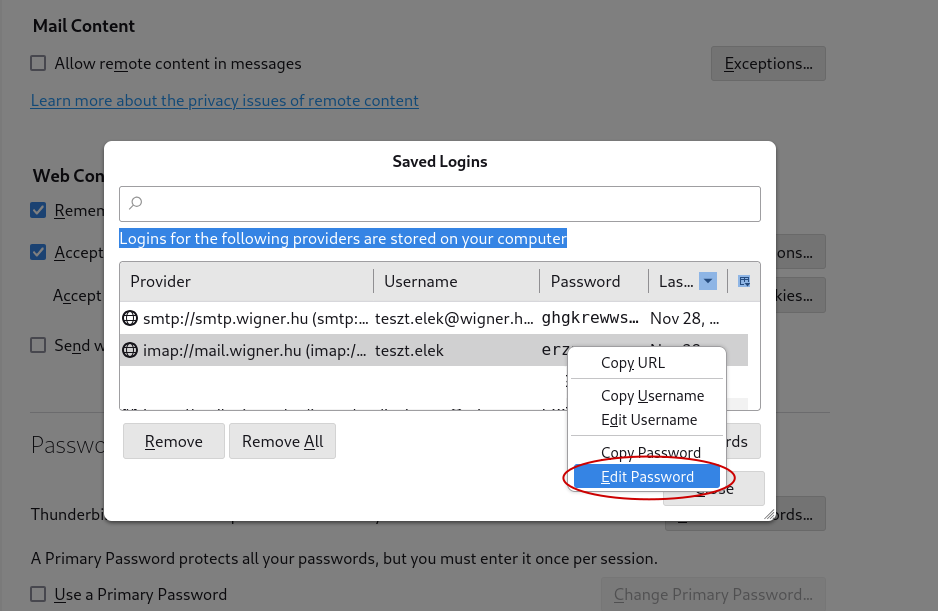
Majd a megváltoztatni kívánt jelszóra (jobb egér gombbal) kattintva kiválaszthatjuk a jelszó szerkesztését:
Itt az új jelszót beírhatjuk (vagy a pits.wigner.hu felületről bemásoljuk):
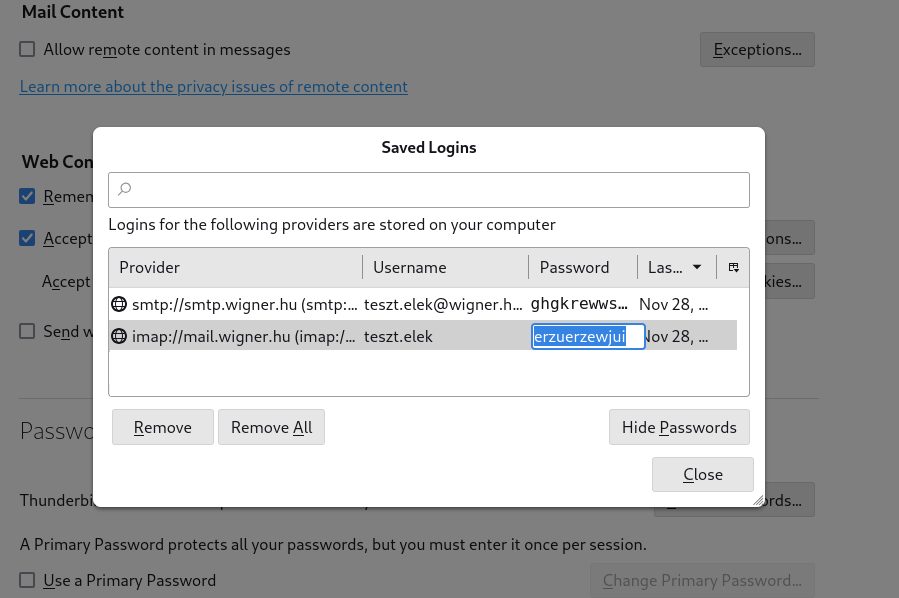
Végül ENTERT nyomva a Thunderbird megjegyzi az új jelszavunkat.
A jelszó változtatást végezzük el mindkét mentett jelszónál (imap, smtp).