HUN-REN Wigner FK Számítógép Hálózati Központ


Nextcloud kliens bejelentkezés, jelszó frissítés
Belépés böngészőből
A Nextcloud egyéni tároló/felhő szolgáltatás többféleképeen használható. Böngészőn keresztül is elérhető a https://mycloud.wigner.hu/ weboldalról.
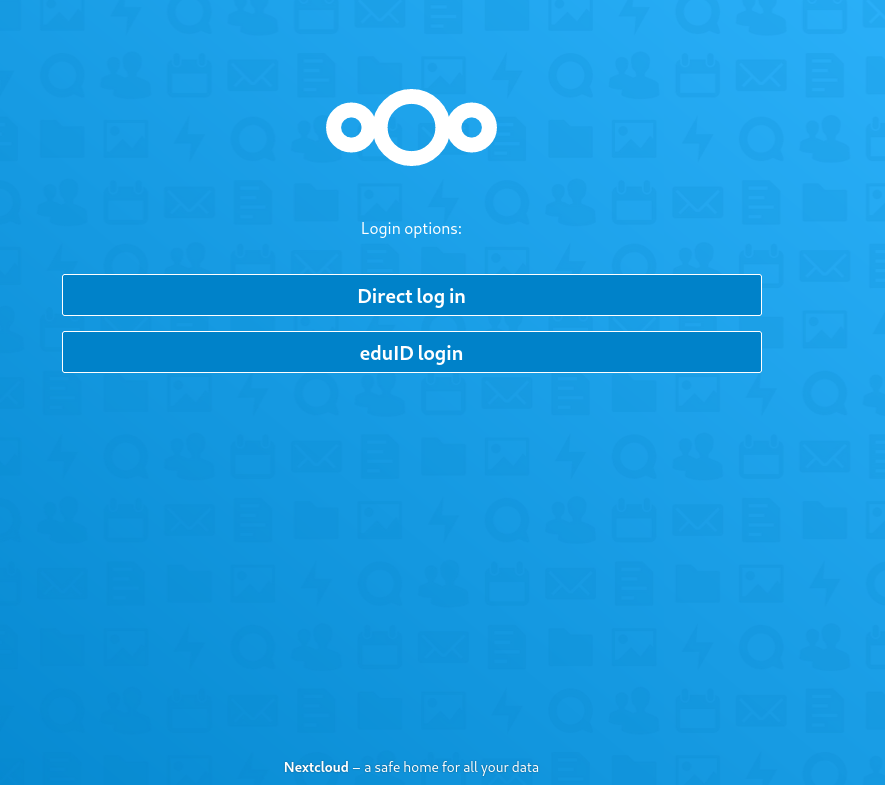
Itt a belépéshez az eduID login opciót kell használni:
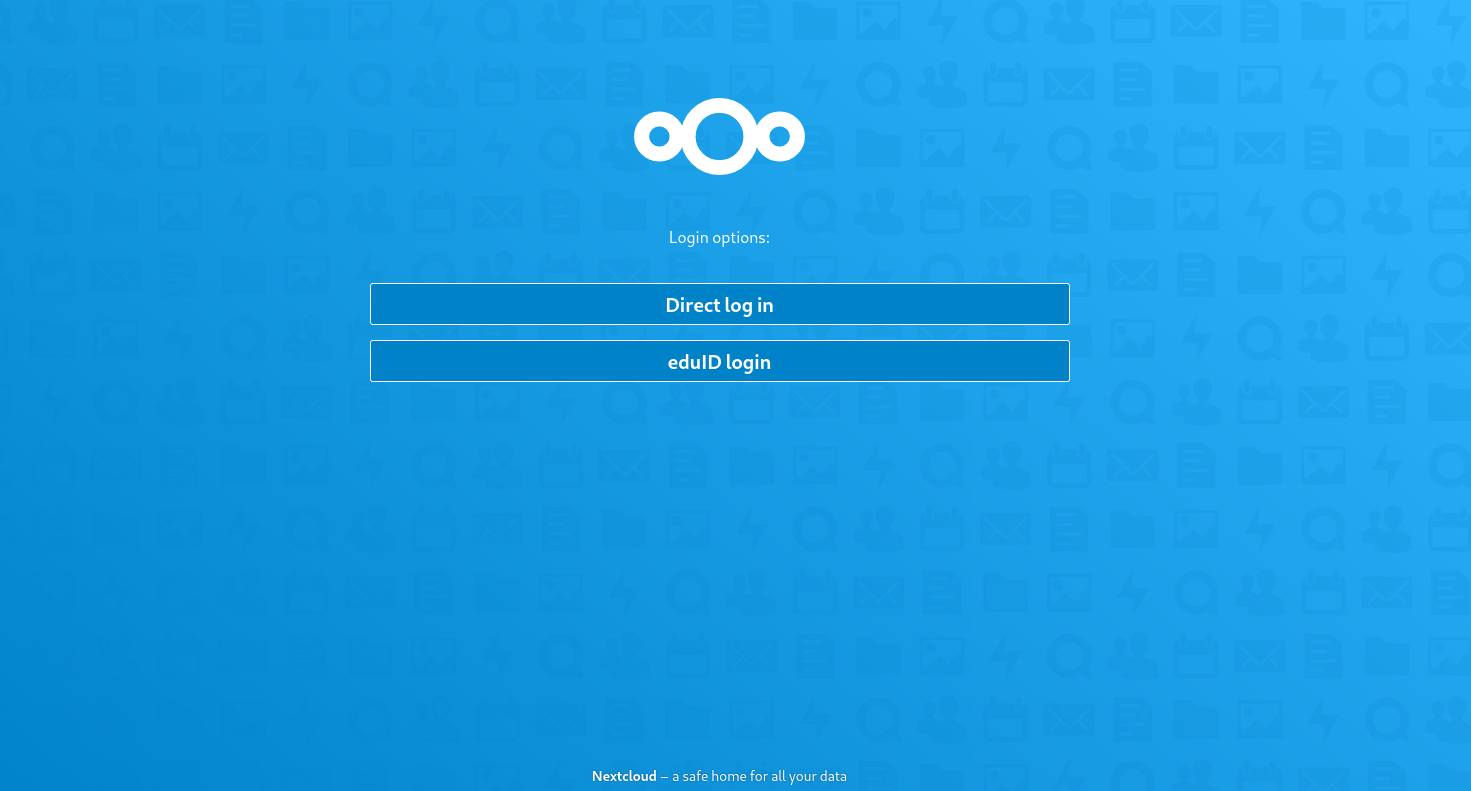
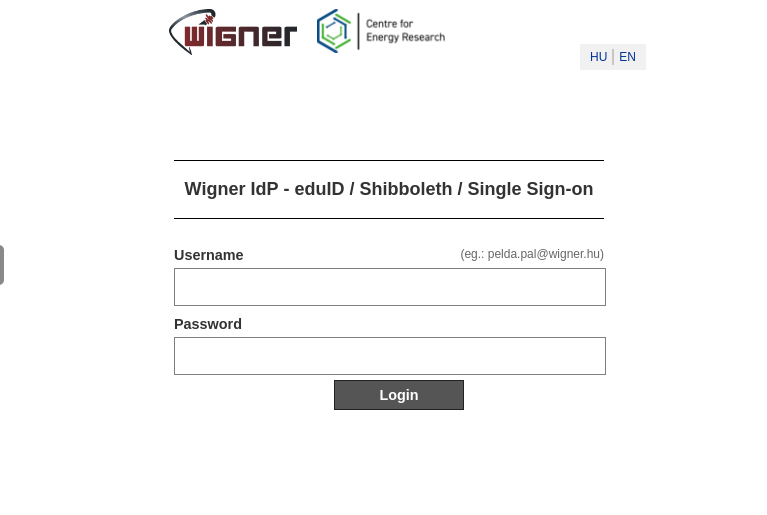
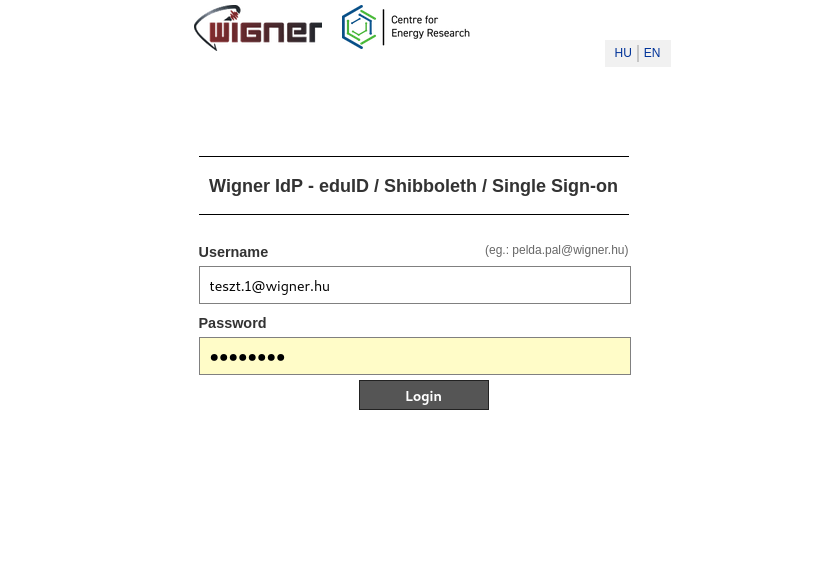
Ez átirányít az alábbi weboldalra, ahol az email címünkkel és a spamszűrési jelszóval jelentkezünk be.
Belépés klienssel
A szolgáltatás igénybevételéhez használhatjuk a Nextcloud kliensprogramot. Igy a felhővel szinkronizált mappákat hozhatunk létre a gépünkön. A szinkronizált mappába másolt fájlok átkerülnek a felhőbe.
A Nextcloud kliensbe az intézeti email címmel és a spamszűrési jelszóval tudunk bejelentkezni.
A kliens a https://nextcloud.com/install/#install-clients weboldalról tölthető le.
A telepítés után a klienst indítva először a fiókunkat kell hozzáadni.
Kattintsunk a “Log in” gombra.
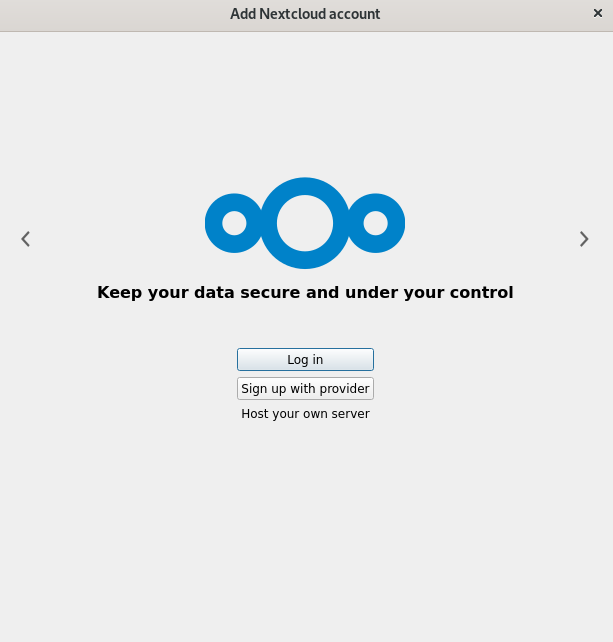
Majd adjuk meg a szerver címét: https://mycloud.wigner.hu
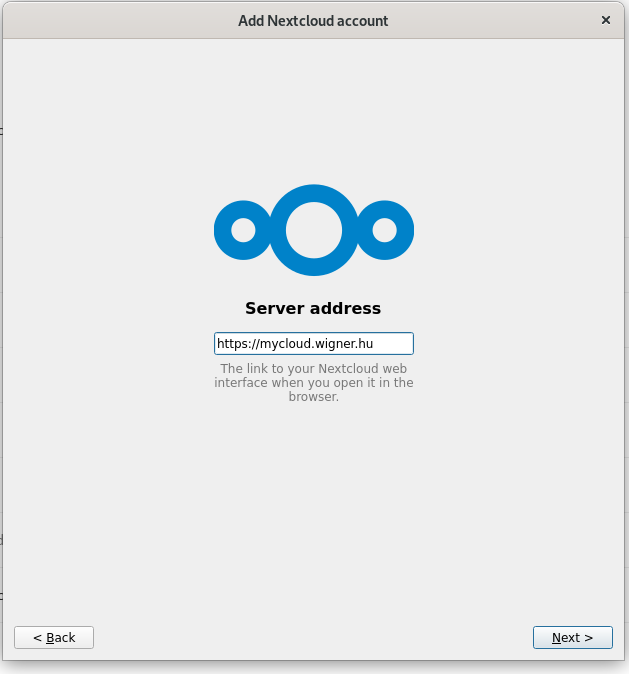
Ekkor a kliens megnyit számunkra egy böngésző ablakot, ahol hozzá kell adnunk a fiókunkat:
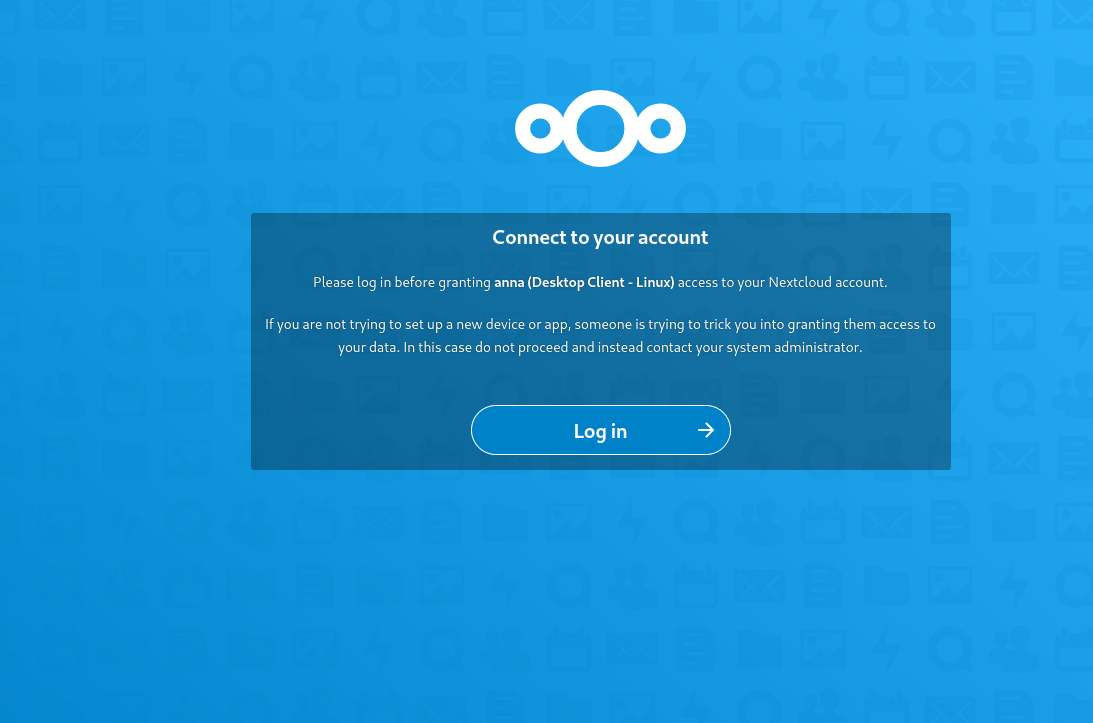
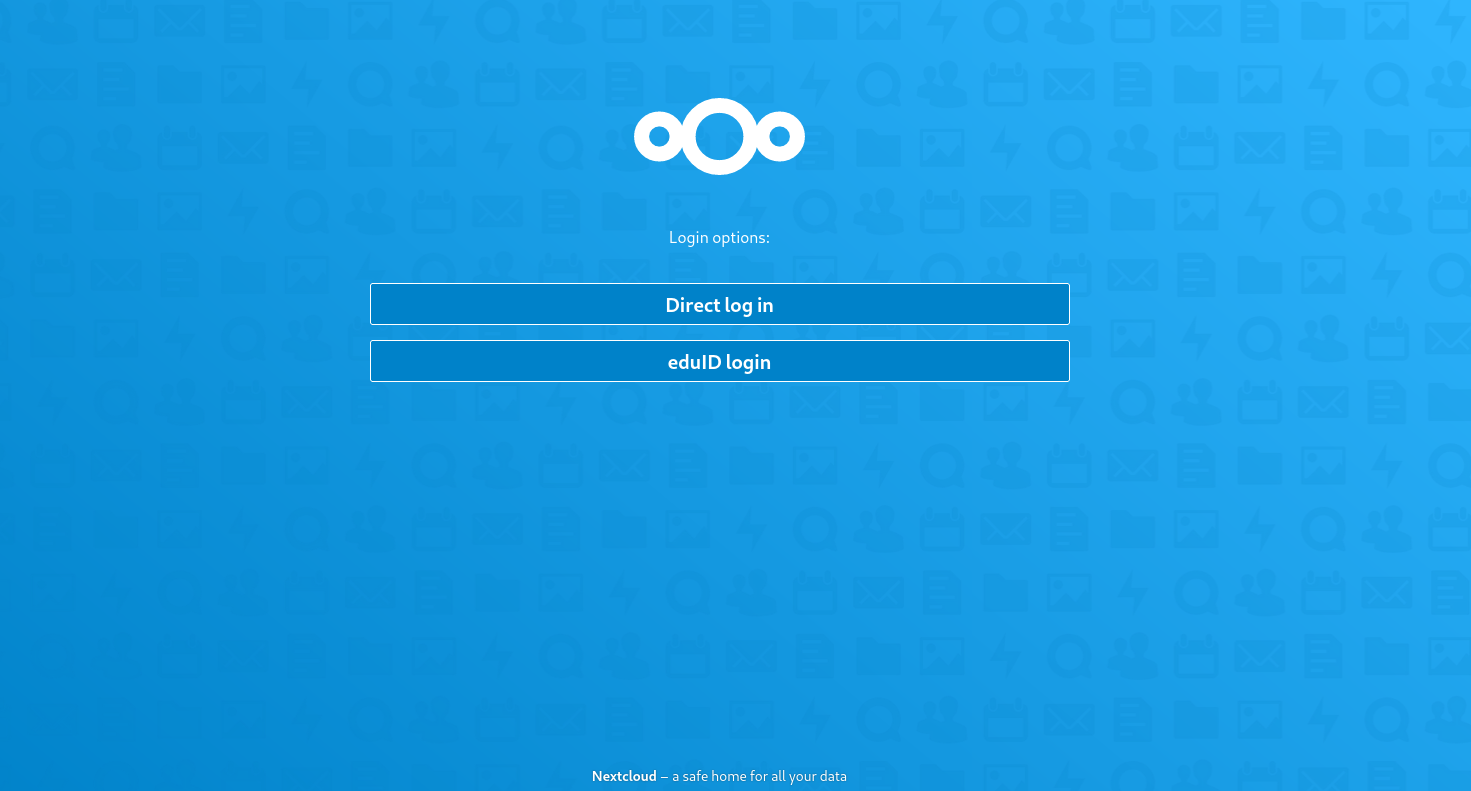
Ha már korábban a webről beléptünk, akkor nem fog újra kelleni, egyébként itt be kell jelentkeznünk az eduID login gombra kattintva:
Ez átirányít az alábbi weboldalra, ahol az email címünkkel és a spamszűrési jelszóval jelentkezünk be.
Ezután következik a hozzájárulás:
Hozzáférést kell adnunk a gépünk számára a fiókunkhoz: Kattintsunk a “Grant access” gombra.
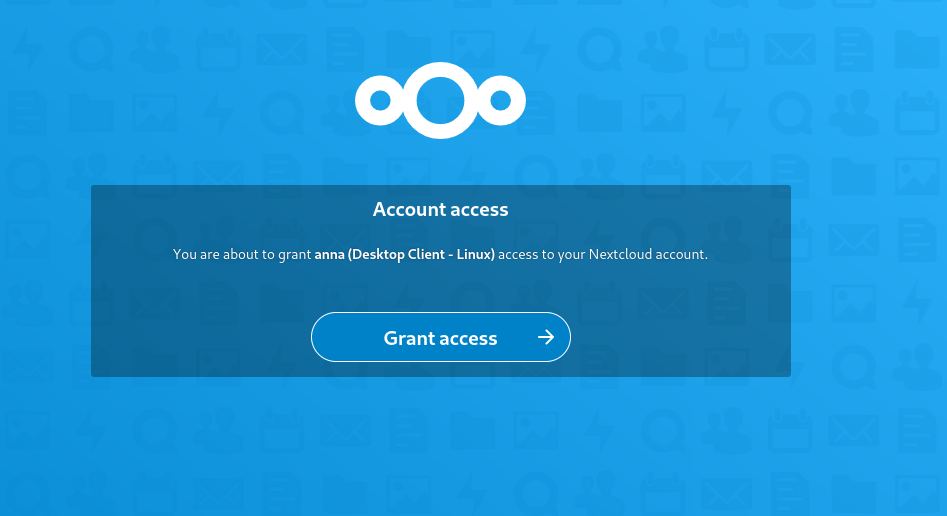
Majd bezárhatjuk a böngésző ablakot.
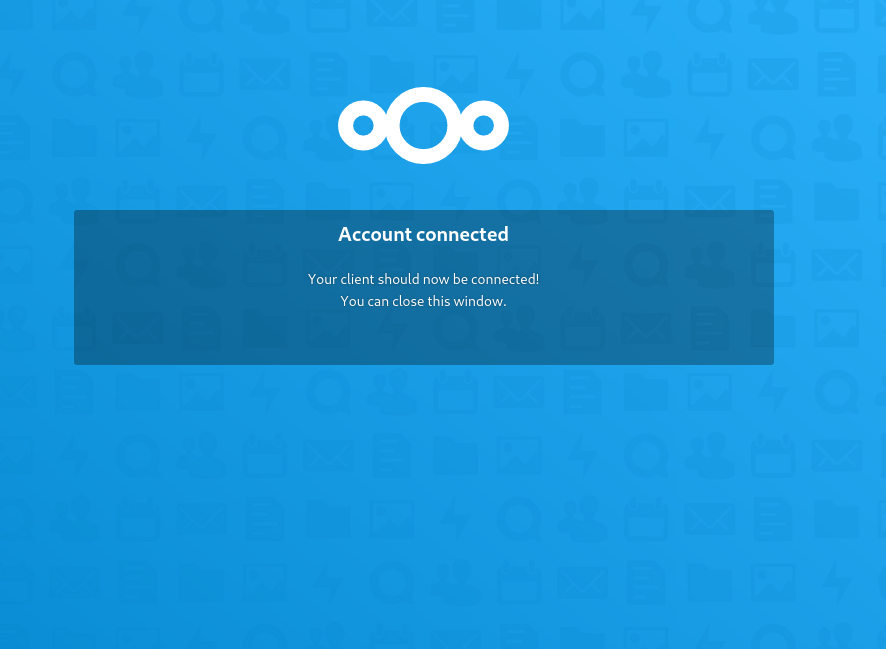
Visszatérhetünk a klienshez.
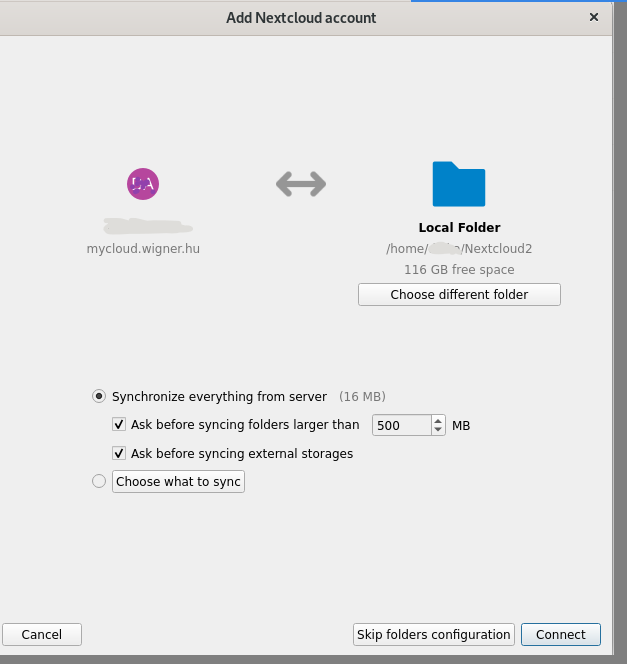
Itt beállíthatjuk, hogy mit szinkronizáljunk a gépünkre. Végül nyomjuk meg a Connect gombot.
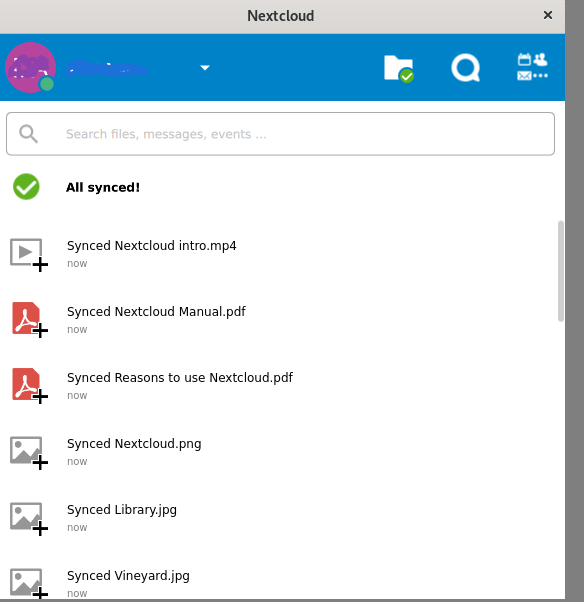
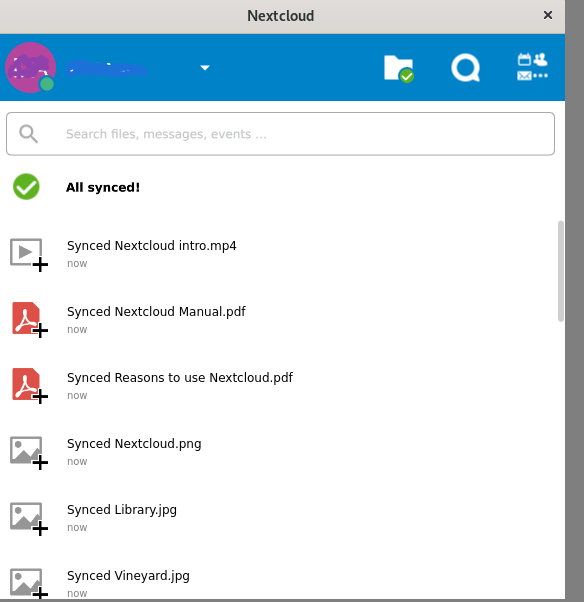
És meg is vagyunk:
Belépés spamszűrési jelszó változtatás után
Megváltoztatott spamszűrési jelszó esetén újra be kell jelentkeznünk a kliensre:

Ismét a böngészőből kell bejelentkeznünk.
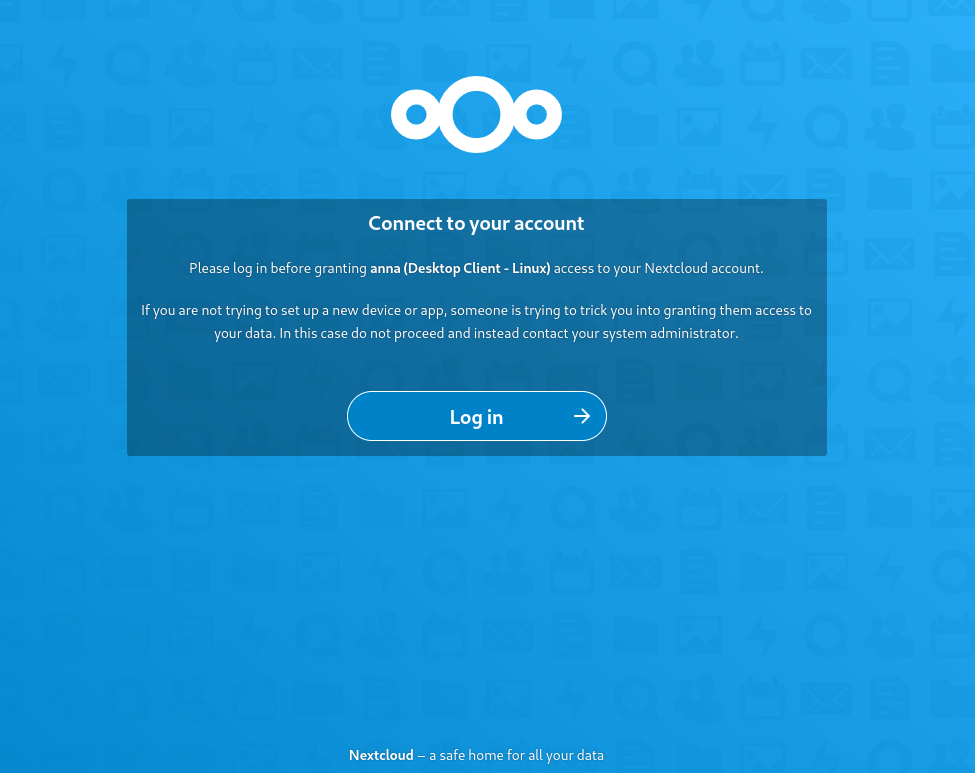
Válasszuk az eduID login gombot:
Itt a böngésző felajánlja a régebben elmentett spamszűrési jelszavunkat. Már itt rögtön átírhatjuk a jelszót.
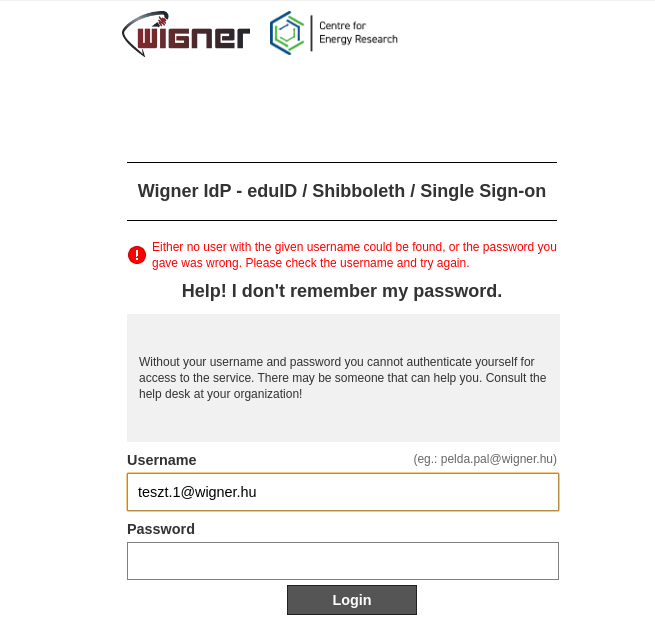
Ha elfelejtjük átírni a jelszót, akkor hiabüzenetet kapunk. A panel alján újból beírhatjuk az email címünket és a spamszűrési jelszót.
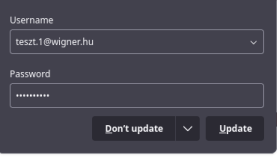
A böngésző felajánlja az új jelszó eltárolását a régi helyett. Itt válasszuk az Update (Frissítés) lehetőséget.
Ezután hozzáférést kell adnunk a gépünk számára a fiókunkhoz:
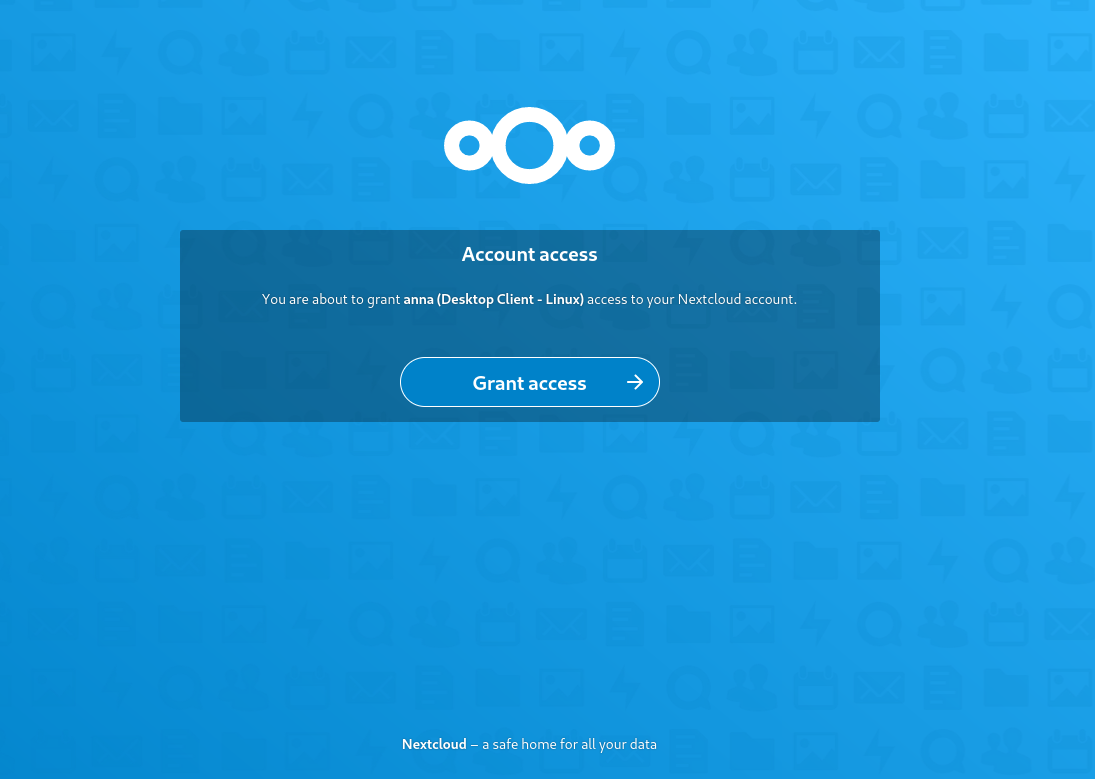
Majd bezárhatjuk a böngésző ablakot.
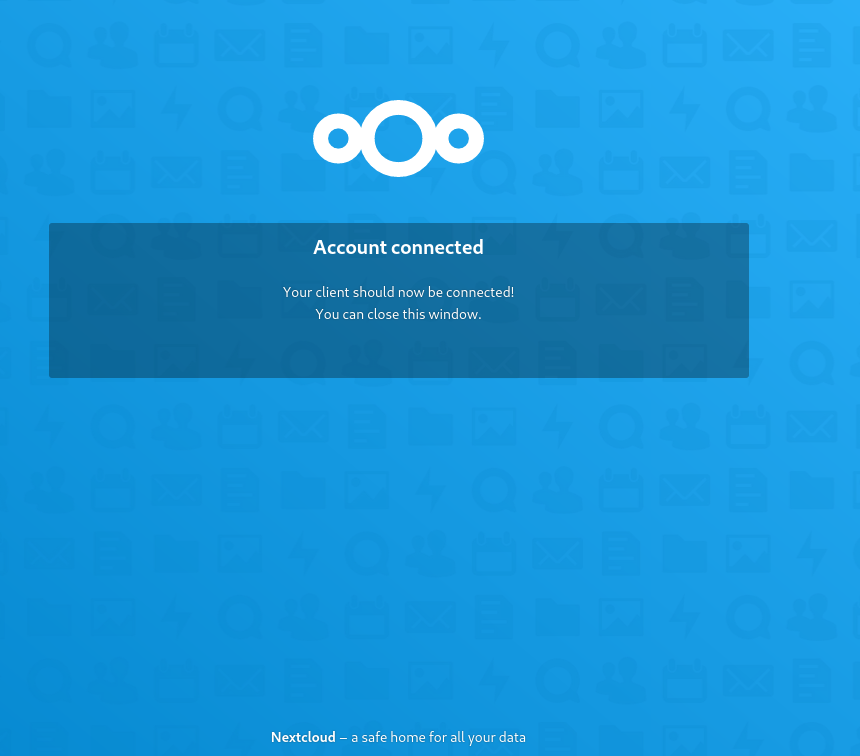
Végül újra használhatjuk a klienst.