HUN-REN Wigner FK Számítógép Hálózati Központ


Jelszó frissítése The Bat! programban
Hogyan frissítsük a lejárt vagy rosszul elmentett jelszavakat a The Bat! programban
A The Bat! egy email fiókhoz két jelszót használ: egyet a levelek fogadásához (POP/IMAP szerverhez kapcsolódás), egyet pedig a levél küldéshez (SMTP szerverhez kapcsolódás). Lásd: https://wigner.hu/szhk/leirasok/levelezes-beallitasa-akademiai-intezmenyek-eseten/
Ez a leírás arra szolgál, hogy a már megváltoztatott jelszavakat a The Bat! levelező programban frissítsük: Az elmentett régi jelszavak helyett az új jelszavak legyenek beállítva.
Elavult jelszó frissítése levél fogadáshoz
Elavult levél fogadási jelszó esetén a levél fogadás nem működik. Belépéskor, vagy ha leveleket szeretnénk letölteni, az alábbi hibaüzenetet kapjuk:
IMAP - Authentication failed.
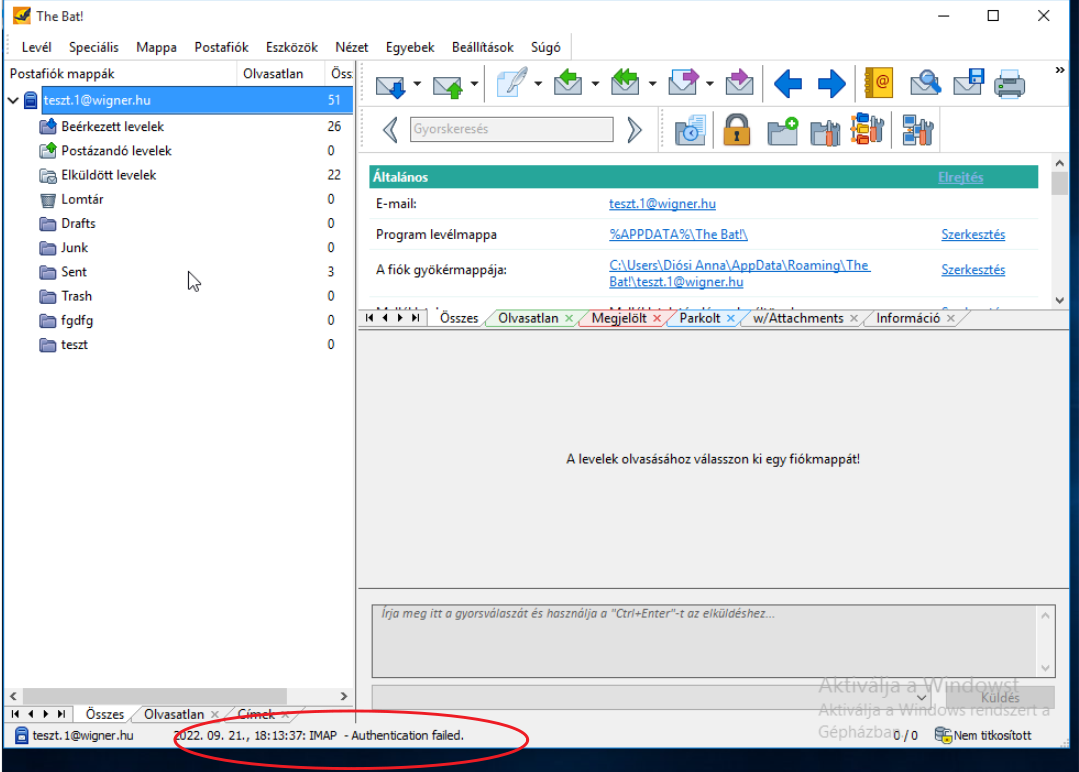
A jelszó frissítéséhez a következőket kell tennünk:
1. A “Postafiók/Account” menüpontból válasszuk ki a “Tulajdonságok/Properties” almenüpontot.
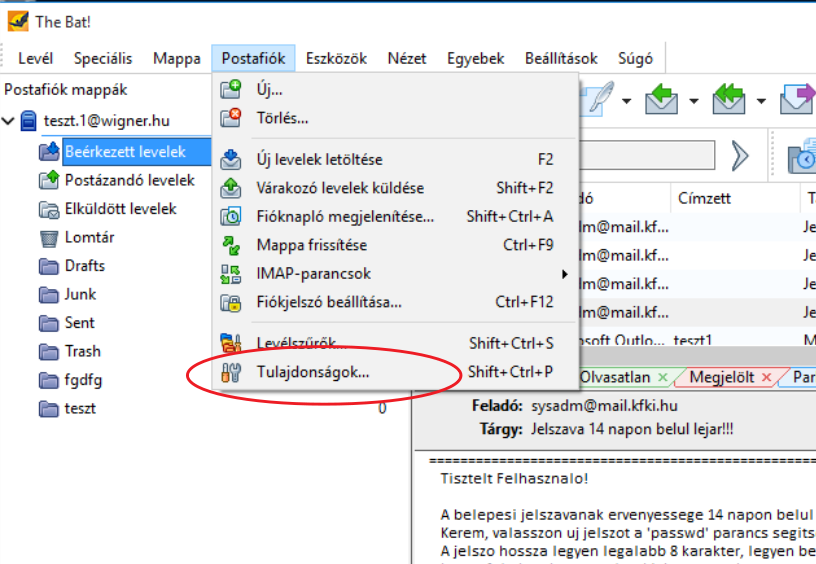
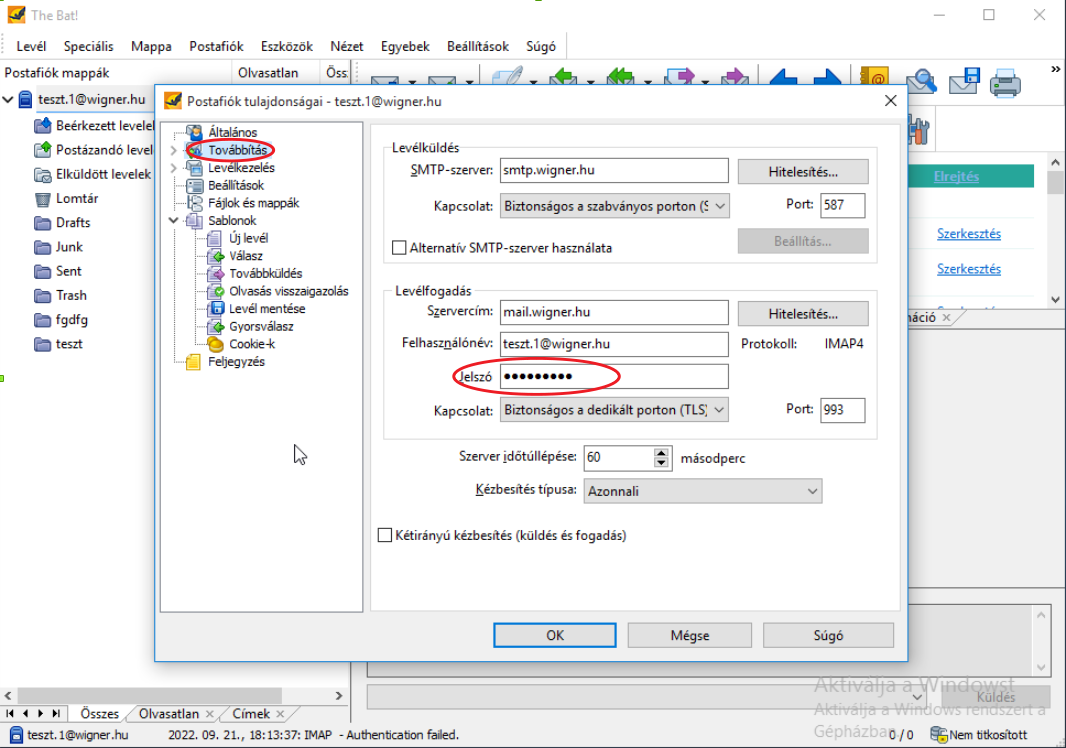
2. Ezután a megjelenő ablakban válasszuk a “T****ovábbítás/Transport” lehetőséget.
3. Itt a “Levélfogadás/Receive mail” résznél a megjelölt helyen törölhetjük a régit és beírhatjuk az új jelszót. A végén kattintsunk az OK gombra.
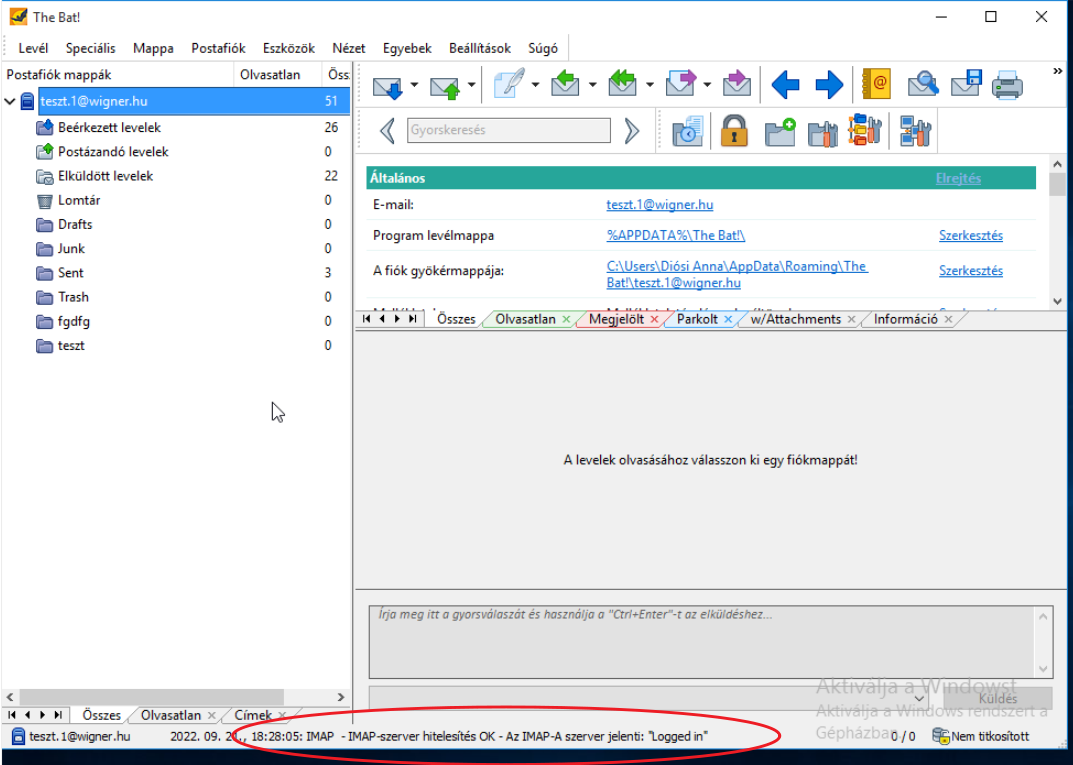
Ezután a bejelentkezés és a levelek letöltése sikeres lesz:
Elavult jelszó frissítése levél küldéshez
Lejárt, megváltoztatott levél küldési jelszó esetén, ha az intézeten kívülről próbálunk levelet küldeni, akkor a The Bat! program ezt nem fogja tudni megtenni és a levél a “Postázandó levelek/Postponed Sending” mappába kerül. Ahhoz hogy a leveleket el tudjuk küldeni, frissíteni kell az elavult levél küldési jelszót.
1. Az előzőekhez hasonlóan A “Postafiók/Account” menüpontból válasszuk ki a “Tulajdonságok/Properties” almenüpontot.
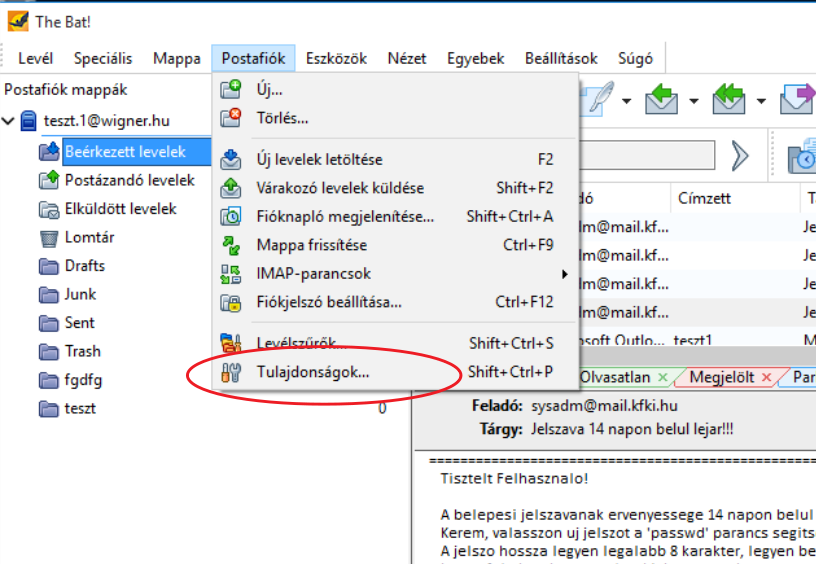
2. Ezután a megjelenő ablakban válasszuk a “Továbbítás/Transport” lehetőséget.
3. Itt a “Levélküldés/Send mail” résznél kattintsunk a “Hitelesítés…/Authentication…” gombra.
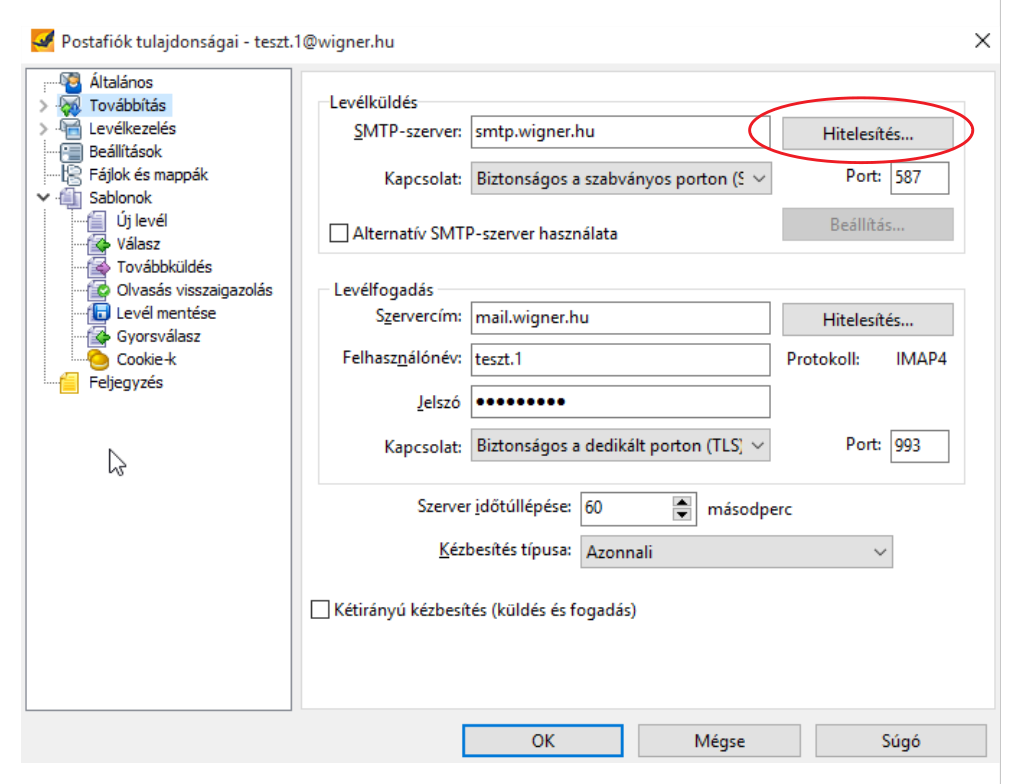
4. A felugró “Levélküldés (SMTP) hitelesítése/Mail Transmission (SMTP) Authentication” ablakban az alább megjelölt helyen letörölhetjük a régit és beírhatjuk az új jelszót.
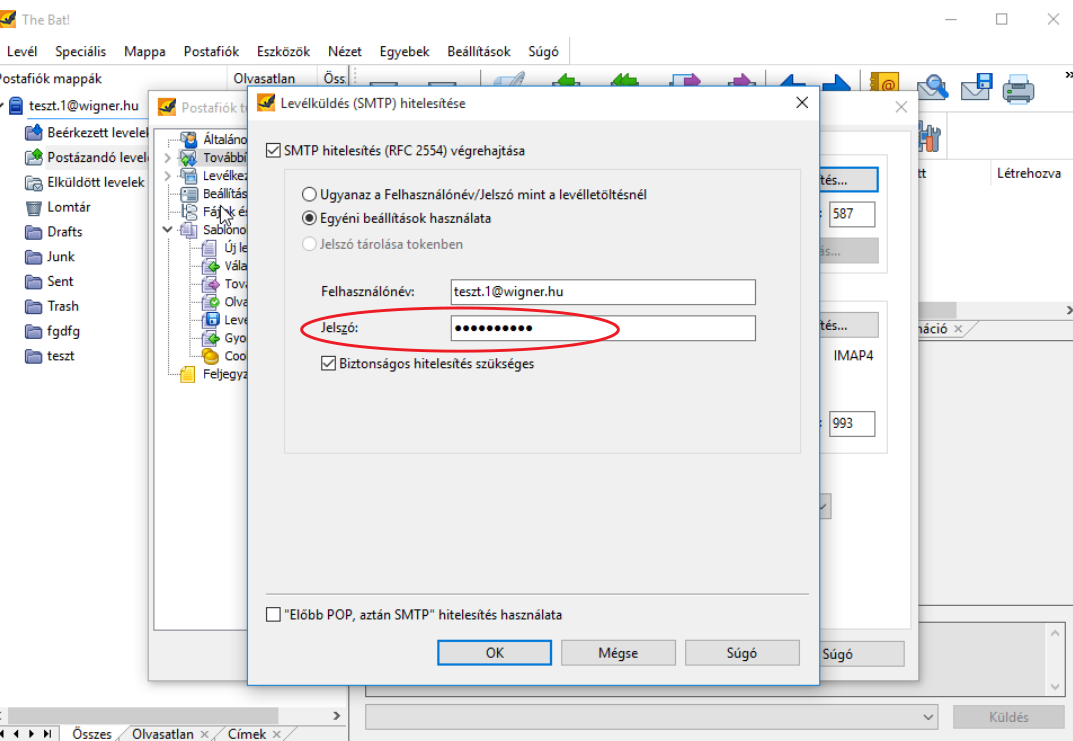
A végén klikkeljünk az OK gombra.
Ezután tudunk ismét levelet küldeni.