HUN-REN Wigner FK Számítógép Hálózati Központ


A nyilvántartó program telepítése
Az informatikai eszközök nyilvántartása
A HUN-REN Wigner Fizikai Kutatóközpont belső (vezetékes és wifi) hálózataihoz csatlakoztatott eszközök csak akkor kerülnek ténylegesen a kutatóközpont megfelelő belső hálózatába, ha az eszköz a nyilvántartásban szerepel. Ehhez a számítógépekre támogatott nyilvántartó programot kell telepíteni.
A nyilvántartásokat kezelő ocsi.wigner.hu szerver csak a belső hálózatokról érhető el.
A nyilvántartó program a következő adatokat gyűjti be a számítógépekről:
- Hardver paraméterek, különös tekintettel a vezetékes és wifi interfészek hálózati paraméterei
- Az operációs rendszer paraméterei
- A telepített szoftverek listája
A nyilvántartó program a számítógépekről a következő adatokat nem gyűjti:
- Felhasználói adatok, fájlok
- Jelszavak, kulcsok
- Virtuális gépek és az azokban szereplő adatok
A nyilvántartó program a számítógépekre programot nem telepít.
A támogatott nyilvántartó programok
Több nyilvántartó program is támogatott, ezek az egyre kevésbé preferáltak sorrendjében:
- GLPI Agent,
Támogatott operációs rendszerek:
- Windows 64 bit
- Windows 32 bit csak az 1.7.3 verzió
- MacOS (Intel és Apple Silicon egyaránt)
- Linux
- Android (GooglePlay)
- FusionInventory Agent,
Támogatott operációs rendszerek:
- Windows (32 és 64 bit egyaránt)
- MacOS (csak Intel)
- Linux
A nyilvántartó program telepítése
Telepítés Windows rendszereken
Windows 11 csak 64 bites verzióban létezik, míg korábbi Windows rendszerek 64 és 32 bites verziókban is léteznek. A Windows 32/64 bit verzió a következő módon állapítható meg:
- Settings -> System -> About alatt
- A “Device specification” rész alatt ellenőrizze a “System type”
értékét
- “32-bit Operating System”: 32 bit Windows
- “64-bit Operating System”: 64 bit Windows
- A “Device specification” rész alatt ellenőrizze a “System type”
értékét
Ha 64 bites Windows rendszere van, akkor töltse le az előző pontban megadott glpi-agent programot. Ha 32 bites Windows rendszere van, akkor töltse le az előző pontban megadott glpi-agent vagy fusioninventory-agent programok valamelyikét.
A letöltés után futtassa a letöltött telepítő-fájlt. Operációs rendszere biztonsági beállításaitól függően meg kell erősítenie, hogy valóban futtatni kívánja a letöltött programot.
A telepítő megnyitása után kattintson a “Next” gombra, fogadja el a licenszet, válassza ki a
telepítés helyét, és kattintson a “Typical” gombra. Kapcsolja ki a “Quick
installation” kapcsolót, és a “Remote Targets” sorba írja be:
https://ocsi.wigner.hu/inventory.
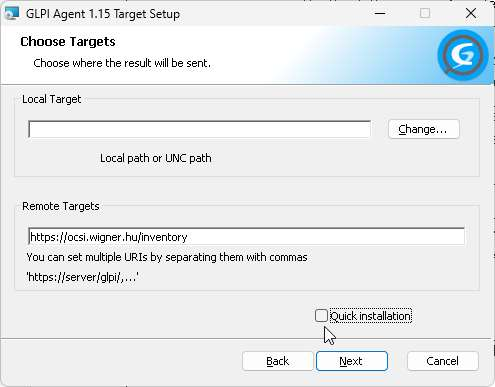
A következő két képernyőn (Remote Target Options, Server Target Options) elég a “Next” gombra kattintani.
A Choose an Execution Mode képernyőn jelölje be a “Run inventory immediately after installation” kapcsolót és kattintson a “Next” gombra:
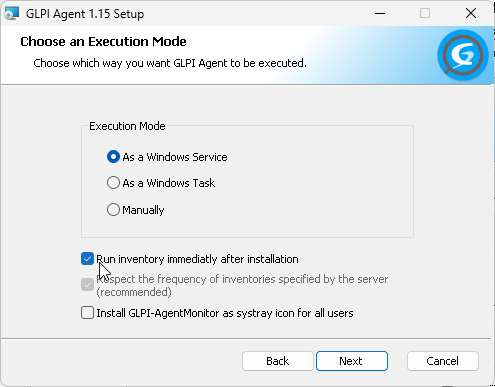
A HTTP Server Options oldal egy lokális web-kiszolgálót hoz létre a program felhasználó általi futatásához. Ez nem feltétlenül szükséges és kikapcsolható, mert maga a program szolgáltatásként működik. Kattintson a “Next” gombra.
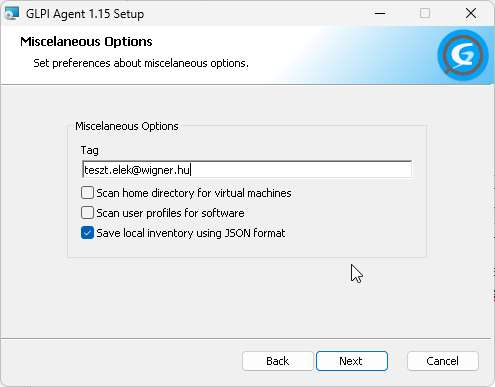
A Miscellaneous Options oldalon a “Tag” mezőbe írja be a gép használójának @wigner.hu vagy @wigner.hun-ren.hu alakú email címét, majd kattintson a “Next” gombra.
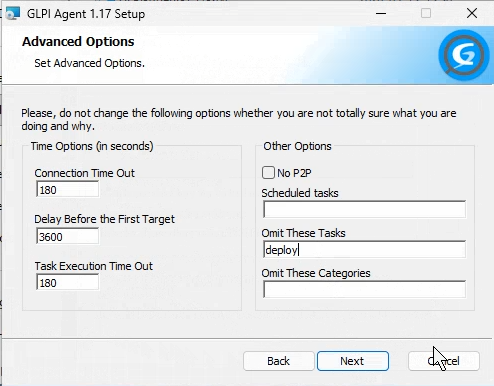
Az Advanced Options oldalon az “Omit These Tasks” mezőbe írja be a deploy szót: ezzel még ha a szerver telepíteni is akarna programot, a nyilvántartó programja nem hajtja végre azt.
A Debug Options oldalon módosítás nélkül kattintson a “Next” gombra, majd a Ready to Install GLPi Agent oldalon kattintson az “Install” gombra. Erősítse meg a telepítést a Windows biztonsági figyelmeztetés ablakban.
Telepítés Apple OSX rendszereken
Attól függően, hogy milyen architektúrájú gépe van (Intel, vagy Apple Silicon processzor), töltse le a megfelelő telepítő csomagot (.dmg vagy .pkg). Kattintson a letöltött csomagra, majd telepítse a GLPi Agent programot. A telepítés során rendszergazdai megerősítésre lesz szükség.
MacOS-en a program konfigurálása kissé bonyolultabb, mint más operációs rendszerek alatt.
Nyissa meg a TextEdit programot. A beállításokban ellenőrizze, hogy a szöveg-mentési formátum egyszerű szöveg, majd hozzon létre egy új dokumentumot. Írja bele a következő három sort:
server = https://ocsi.wigner.hu/inventory
tag = a gép használójának @wigner.hu vagy @wigner.hun-ren.hu alakú email címe
no-task = deploy
Mentse el a szöveget local.cfg néven: a név nem lényeges, a kiterjesztése igen.
Nyissa meg a Findert, és keresse meg az imént létrehozott fájlt, majd kattintson a Másolás gombra, vagy nyomja meg a CMD+C billentyűket. Kattintson az Alkalmazásokra. A listán nem fogja látni a telepített GLPi Agentet, mert – lévén a program egy rendszerfolyamat – ez egy rejtett mappa. Nyomja meg egyszerre a SHIFT+CMD+. (pont) billentyűket, erre fel fog tűnni a GLPI Agent könyvtár a listában.
Nyissa meg a GLPI-Agent “etc” alkönyvtárát, ezen belül a “conf.d” alkönyvtárat, majd másolja be a létrehozott local.cfg fájlt. Ehhez ismét rendszergazdai engedélyezésre lesz szüksége.
Indítsa újra a gépet, hogy a GLPi Agent beolvassa az új konfigurációs fájlt.
Telepítés Linux rendszereken
RedHat/CentOS/Debian/Ubuntu disztribúciók esetében a telepítés legegyszerűbb módja terminál ablakban letölteni a legfrissebb linux telepítőt a https://github.com/glpi-project/glpi-agent/releases weboldalról, például:
wget https://github.com/glpi-project/glpi-agent/releases/download/1.15/glpi-agent-1.15-linux-installer.pl
Tegyük végrejhajthatóvá a letöltött telepítőt és futtassuk rendszergazdai joggal:
chmod +x glpi-agent-1.15-linux-installer.pl
sudo ./glpi-agent-1.15-linux-installer.pl
A telepítés során a program letölti és telepíti a GLPi Agentet, majd három adat megadását kéri:
- “Provide an url to configure GLPi server”: https://ocsi.wigner.hu/inventory
- “Provide a path to configure local inventory run or leave it empty”: [hagyjuk üresen]
- “Provide a tag to configure or leave it empty”: adjuk meg a gép használójának @wigner.hu vagy @wigner.hun-ren.hu alakú email címét
Ha a disztribúciója csomagjai között megtalálható a glpi-agent, akkor telepítheti azt is a megfelelő csomag-telepítővel, de a telepítés után a programot konfigurálnia kell.
Keresse meg a /etc/glpi-agent/conf.d könyvtárat, és hozzon létre benne egy 00-install.cfg nevű fájlt (a név nem fontos, a kiterjesztés igen). Ennek tartalma a következő legyen:
server = https://ocsi.wigner.hu/inventory
tag = a gép használójának @wigner.hu vagy @wigner.hun-ren.hu alakú email címe
no-task = deploy
Újabb linux-verziókon a program rendszer-folyamatként fut, régebbi verziókon azonban
szükség szerint cron-folyamatként vagy manuálisan is futtatható. Ha az Agent folyamatként
települt a gépére, a konfigurálás után indítsa újra a GLPi-Agent folyamatot, pl. Ubuntu
rendszeren a systemctl restart glpi-agent utasítással.
Ellenőrzések
A nyilvántartó program beállításainak helye
GLPI inventory használata esetén
- Windows, registry:
- HKEY_LOCAL_MACHINE\SOFTWARE\GLPI-Agent
- MacOS:
- /Applications/GLPI-Agent/etc/conf.d/*.cfg
- Linux:
- /etc/glpi-agent/agent.cfg
- /etc/glpi-agent/conf.d/*.cfg
Fusioninventory használata esetén
- 64-bit Windows, registry:
- HKEY_LOCAL_MACHINE\SOFTWARE\Wow6432Node\FusionInventory-Agent
- 32 bit Windows, registry:
- HKEY_LOCAL_MACHINE\SOFTWARE\FusionInventory-Agent
- Linux:
- /etc/fusioninventory/agent.cfg
- /etc/fusioninventory/conf.d/*.cfg
A nyilvántartó program beállításainak ellenőrzése
A telepített nyilvántartó program alapértelmezetten nem gyűjt felhasználói adatokat. A beállítás helyessége a konfigurációban ellenőrizhető:
- felhasználói területről adatokat nem gyűjt:
scan-homedirs = 0scan-profiles = 0
A nyilvántartó szerver semmilyen programot nem telepít a nyilvántartó programot futtató gépekre.
Linux operációs rendszeren a nyilvántartó program “deploy” komponensét külön telepíteni kell, hogy az egyáltalán támogassa a program telepítést.
A nyilvántartó program beállításaiban explicit letilthatja, hogy ha a nyilvántartó szerver programot akarna telepíteni, akkor ezt ne hajtsa végre. A beállítás a konfigurácóban ehhez a következő:
- program telepítésének explicit letiltása:
no-task = deploy
A nyilvántartó program beállításaiban leszűkítheti, hogy például a nyilvántartásba ne kerüljön be az éppen futó programok listája vagy a gépen futó virtuális gépek listája:
- a nyilváltartás finomhangolása:
no-category = process,virtualmachine
A nyilvántartás helyi megtekintése
Mindkét támogatott nyilvántartó program támogatja, hogy a nyilvántartásba kerülő adatokat lokálisan, xml formátumú fájlban elmentse. Az erre szolgáló parancs fusioninventory esetén:
fusioninventory-agent --local /tmp/inventory.xml
ahol a létrejövő /tmp/inventory.xml nyilvántartás tartalma ellenőrizhető.
A gépen futó nyilvántartó program működésének ellenőrzése
Ha a telepítéskor vagy beállításkor nem kapcsolta ki a lokális web-kiszolgáló komponenst, akkor a telepített nyilvántartó program műkődését ellenőrizni tudja: web-böngészővel látogassa meg a http://localhost:62354 címet, ahol például GLPi-Agent esetében a web-kezelőfelületét kell látnia:
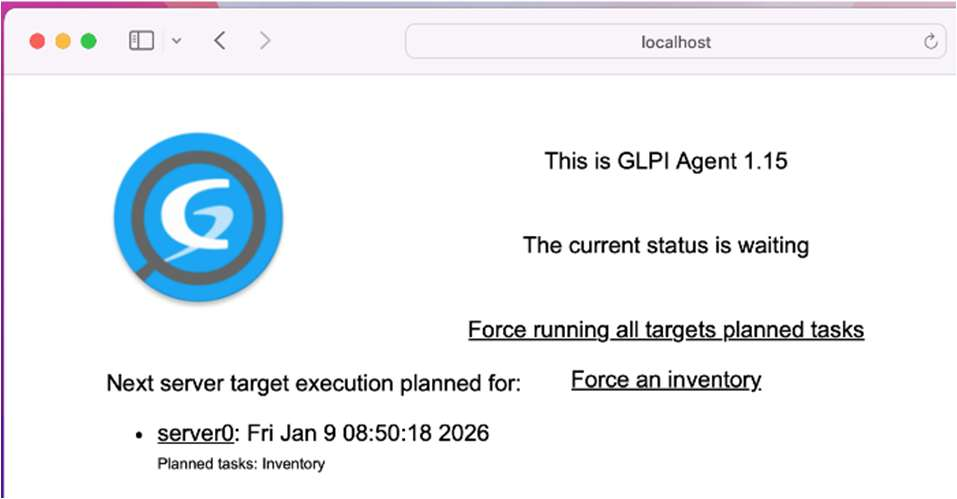
[A megjelenő szöveg operációs rendszertől és program típustól függően eltérő lehet a fenti példában szereplőtől.]
A nyilvántartó rendszerbe került adatok megtekintése
A munkatársak a nyilvántartó rendszerbe a https://ocsi.wigner.hu felületen a “Login with external provider” alatt található “Wigner FK” ikonra kattintva, eduID-vel tudnak belépni és ellenőrizni tudják, hogy a nyilvántartó program az eszközeikről milyen adatokat gyűjtött be.
Első belépéskor semmit sem fog találni az “Assets” menüpont alatt, mert az első belépéskor jön létre a felhasználói azonosítója és az egyes gépek az ezt követő leltározások alkalmával lesznek a felhasználói azonosítójához rendelve. Mivel az agens programok a leltározást általában 24 óránként egyszer végzik el, ezért következő naptól fogja látni az “Assets” menüben az időközben leltározott eszközeit.
Ha a számítógépe nem jelenik meg egy-két napon belül az “Assets” menüben, kérjük, lépjen kapcsolatba az SZHK munkatársaival.
Speciális esetek
Windows számítógépek, amelyek nem tudnak rendszeresen leltározni
Ha a gépe nem tudja rendszeresen elküldeni az adatokat a GLPi szervernek, a telepítés során a Choose Target képernyőn töltse ki a “Local Target” mezőt és adjon meg egy könyvtárat, ahová a program a készített leltár fájlt menteni tudja. A leltár fájl szabvány XML formátumú és megtekinthető. Ezt a fájlt hetente legalább egyszer továbbítania kell a nyilvántartó szerver felé, amely végezhető manuálisan vagy a továbbítás a Windows ütemezőjével automatizálható. A GLPi-Agent csomag tartalmaz egy segédprogramot a továbbításhoz, ez a glpi-injector. Használata:
glpi-injector -d -r c:\glpi-tmp
ahol a c:\glpi-tmp a konfigurálás során a “Local Target” mezőben megadott könyvtár,
ahová a program a helyi leltárokat menti. A -r kapcsoló törli a már bevitt leltárokat.
Szerver számítógépek
Szerver számítógép esetében a TAG paraméternek a rendszergazda email címét és a “type=server” paramétert kell tartalmaznia a következő formában:
- tag = rendszergazda.emailcim@wigner.hu;type=server
Módosítsa a konfigurációs fájlt és adja hozzá az
- itemtype = Glpi\CustomAsset\ServerAsset
sort (fusioninventory agent esetében is), majd indítsa újra az agenst. Ennek hatására a nyilvántartó szerveren a nyilvántartásba kerülő gép külön Asset kategóriába kerül.
Labor hálózati számítógépek
Belső labor hálózaton levő számítógép esetében a TAG paraméternek a rendszergazda email címét és a “lab=labname” paramétert kell tartalmaznia a következő formában:
- tag = rendszergazda.emailcim@wigner.hu;lab=labname
ahol a “labname” az adott labor PITS szerveren szereplő azonosítója.
Eszközök, amelyekre nem lehet telepíteni a nyilvántartó programot
Ha az eszköz támogatja az SNMP, SSH, WinRM, ESX, IEC-61850 protokollok valamelyikét, akkor egy GLPi-Agent programot futtató gépről a Toolbox-plugin használatával az eszköz nyilvántartásba vehető.
Olyan hálózatra csatlakoztatott eszközök esetében (nyomtatók, projektorok, stb.), amelyekre sem az agens program nem telepíthető sem a Toolbox-plugin segítségével nem vehető nyilvántartásba, az eszköz paramétereit az adott osztály/csoport rendszergazdájának kézzel regisztrálnia kell a PITS felületén.