HUN-REN Wigner FK Számítógép Hálózati Központ


Az ssh és kulcsok használata
Ssh kulcsok
Az ssh kulcs egy csak egymással összeilleszkedő kulcspárt jelent, amelynek van egy privát, őrizendő része és egy publikus, amelyet arra a szerverre kell feltöltenünk, amit majd használni akarunk.
Az ssh kulcsok egy jóval biztonságosabb módját nyújtják a szerverekre való bejelentkezésnek, mint a hagyományos, jelszóval történő belépés. Miközben a jelszavakat nyers erőn alapuló támadással egy idő után fel lehet törni valamint azok különböző módon kiszivároghatnak, addig az ssh kulcspár esetén a támadó a privát kulcsunkat kell, hogy birtokolja nevünkben való a hozzáféréshez.
Egy kulcs generálásakor két hosszú karakterláncot hozunk létre: az egyik a nyilvános, a másik a privát kulcs. A nyilvános kulcsot elhelyezhetjük bármely szerveren és azt csak egy olyan felhasználó használhatja fel belépésre, aki rendelkezik a megfelelő privát kulccsal.
Amikor ssh kulcsról beszélünk, akkor azon vagy a kulcspárt értjük, vagy a rövidség kedvéért csak a publikus kulcsot magát.
Ssh kulcsok használata Windows-on
Windows-on az ssh kulcsok kezelésére való összes program a teljes “putty” programcsomagban megtalálható. A teljes “putty” programcsomag a következő weboldalról tölthető le és telepíthető.
Ssh kulcs generálása Windows-on
Az ssh kulcs generálásához a következő lépéseket kell végrehajtanunk:
- Indítsuk el a “puttygen” programot:
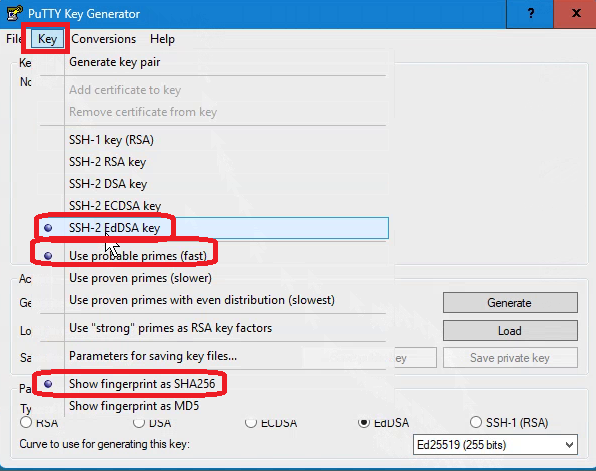
- A “Parameters” mezőben válasszuk ki az “EdDSA” típust 255 bites módban. A lehetséges típusok közül a “DSA”, az “EdDSA” 448-bites módban valamit az “SSH-1 (RSA)” a szerver oldalon nem támogatott.

- A “Key” fülön ellenőrizzük a típust és kapcsoljuk be a “Show fingerprint as SHA256” módot.
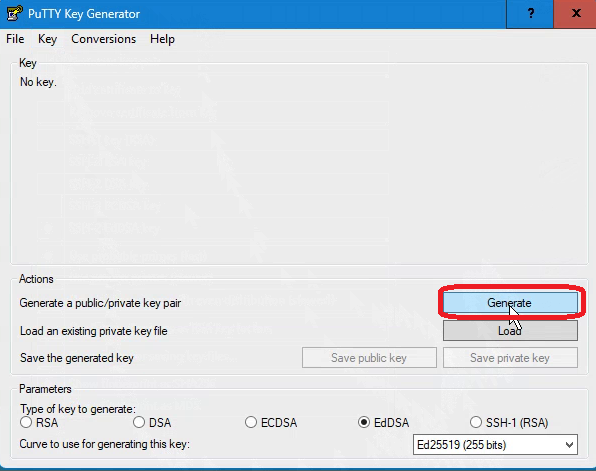
- Kattintsunk a “Generate” gombra a kulcspár generálásához. Mozgassuk az egeret a program ablakán belül, amíg a zöld sáv el nem ér a végéhez:

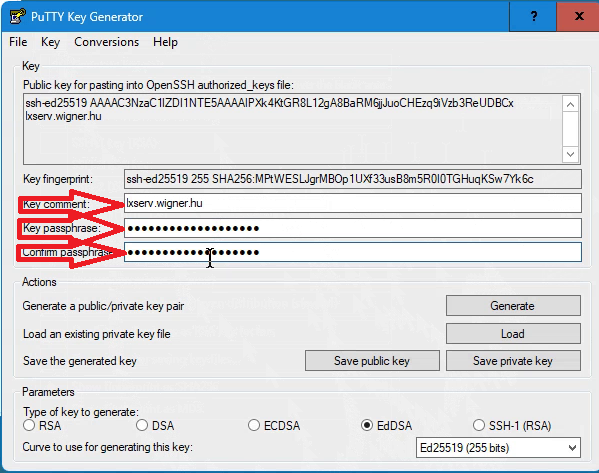
- Töltsük ki a “Key comment” mezőt a szerver nevével. A “Key passphrase” és “Confirm passphrase” mezőkben a kulcsot védő jelszó megadása kötelező!
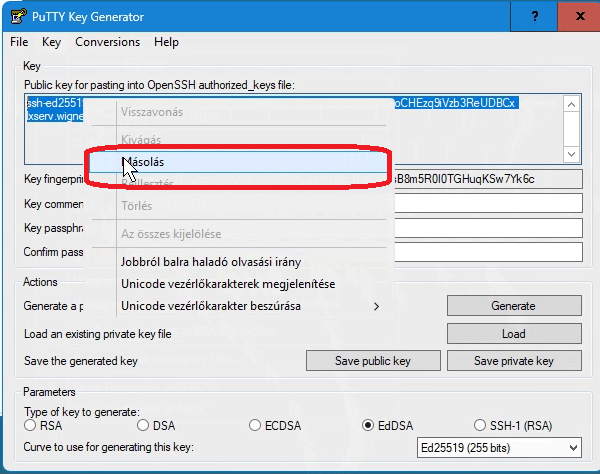
- A “Public key for pasting into OpenSSH authorized_keys file” szöveg alatti doboz tartalmát tegyük vágólapra.
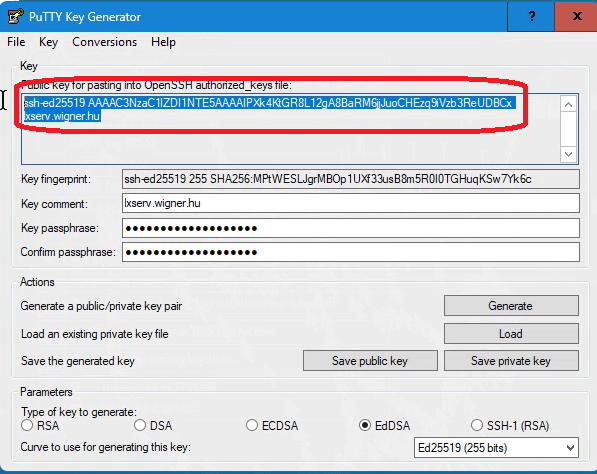
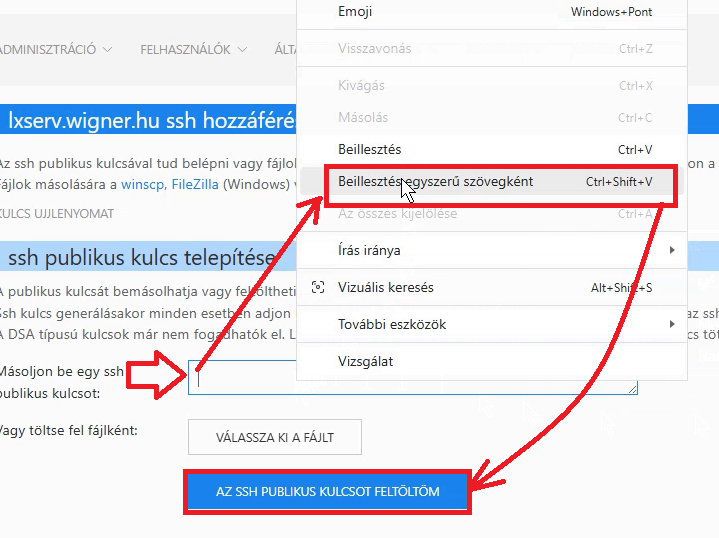
- És töltsük fel a PITS szerverre. Ezzel a publikus kulcs az ssh szerverre felkerül.
A kulcspárunk tárolásához hozzunk létre egy saját, általunk választott könyvtárat. A privát kulcs egy védendő adat, semmiképp se tegyünk általánosan használt könyvtárba (Letöltés, Dokumentumok, stb.)
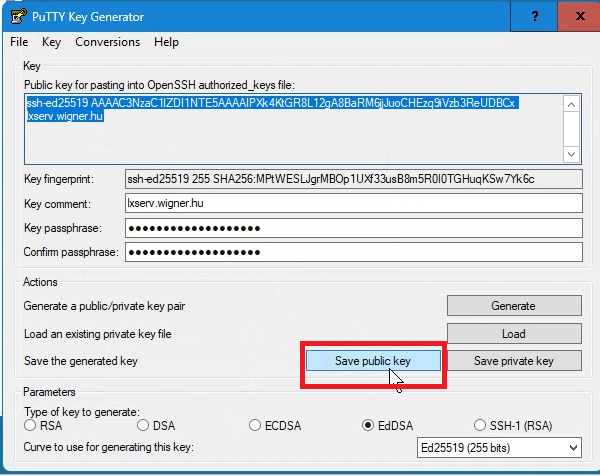
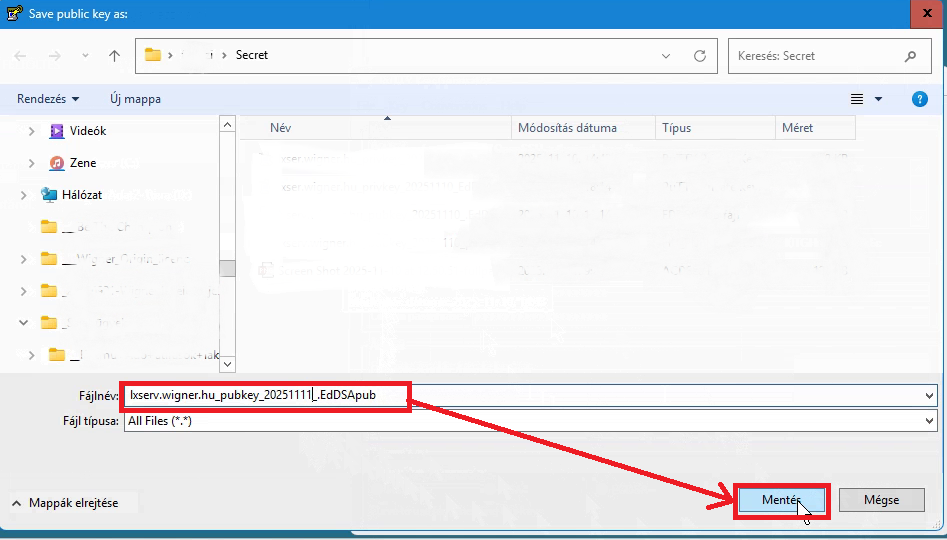
Mentsük el a kulcsunk publikus részét abban a könyvtárban, amit a kulcsoknak létrehoztunk. Ha a puttygen felajánl fájlnevet, akkor elfogadhatjuk azt. Ha nem, akkor adjuk meg a fájl nevét - érdemes a szerver nevét belefoglalni az egyszerűbb azonosíthatóság érdelében (a képernyőképen egy “.” karakter hiányzik a “pub” kiterjesztés előtt):
- Mentsük el a kulcsunk privát részét abban a könyvtárban, amit a kulcsoknak létrehoztunk. Ha a puttygen felajánl fájlnevet, akkor elfogadhatjuk azt. Ha nem, akkor adjuk meg ugyanazt a fájlnevet, mint a publikus kulcs esetében, de “.ppk” kiterjesztéssel.
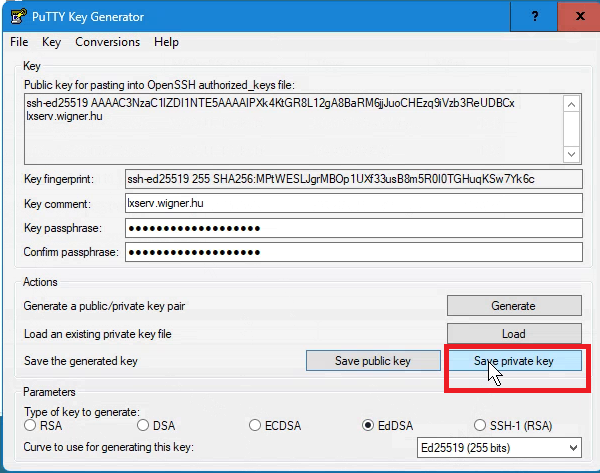
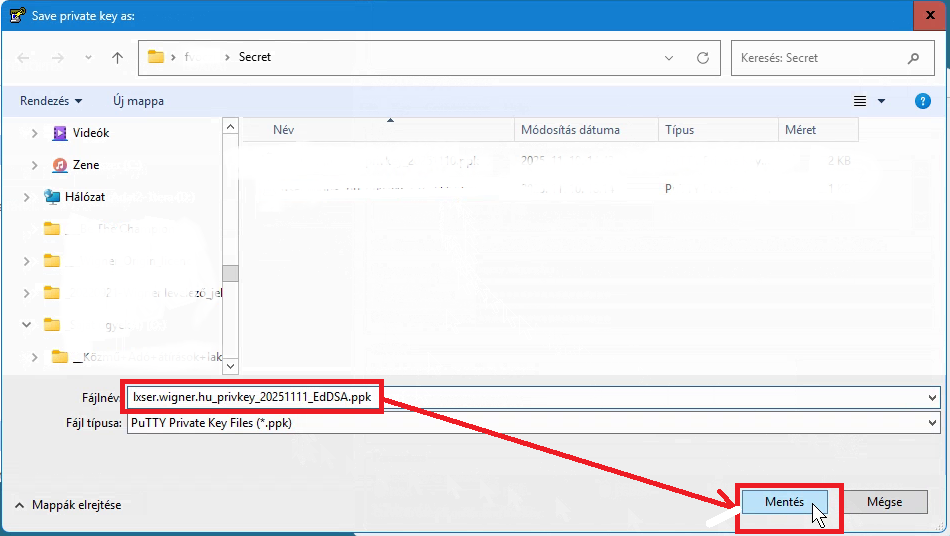
Csak egyszer kell ssh kulcsot generálnunk.
Pageant parancsikon létrehozása
Ahhoz, hogy kényelmesen tudjuk használni a kulcsunkat, hozzunk létre egy parancsikont az asztalunkra:
- Jobb egérgombbal a “pageant” programra kattintva a programok között a “» Küldés » Asztal (parancsikon létrehozása)” menüelemek használatával hozzuk létre az ikont az asztalon.
A parancsikont egyszer kell létrehoznunk.
A putty beállítása
Néhány lépésen keresztül beállíthatjuk a putty kényelmes használatát:
- Indítsuk el a putty-ot:
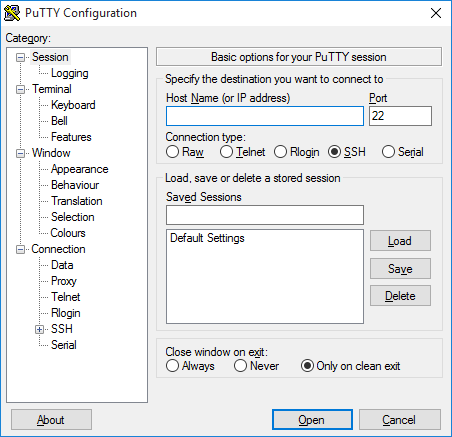
- A “Host name (or IP address) és “Saved Sessions” mezőkben töltsük ki a szerver nevét:
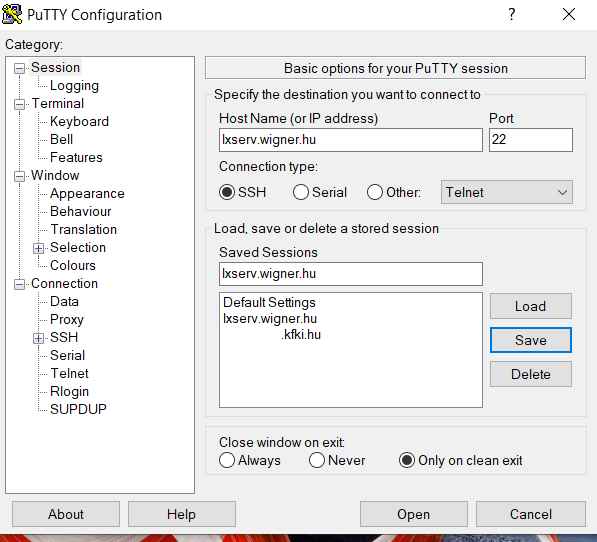
- A “Connections/SSH/Auth” lapon kattintsuk be az “Allow agent forwarding” gombot:
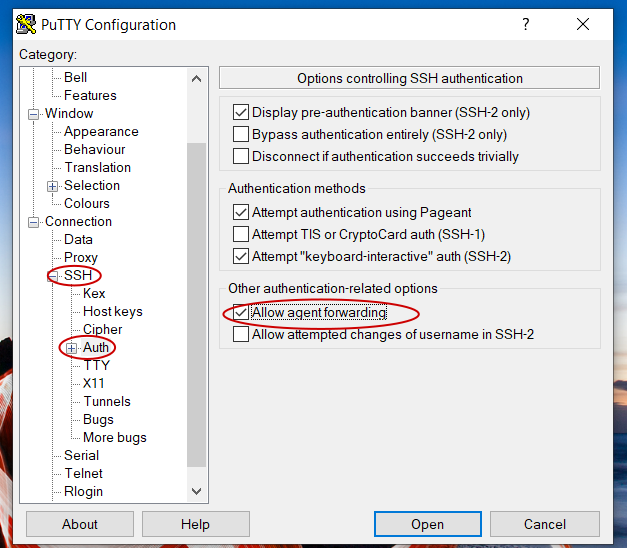
- Mentsük el a beállításainkat a “Save” gombra kattintva:
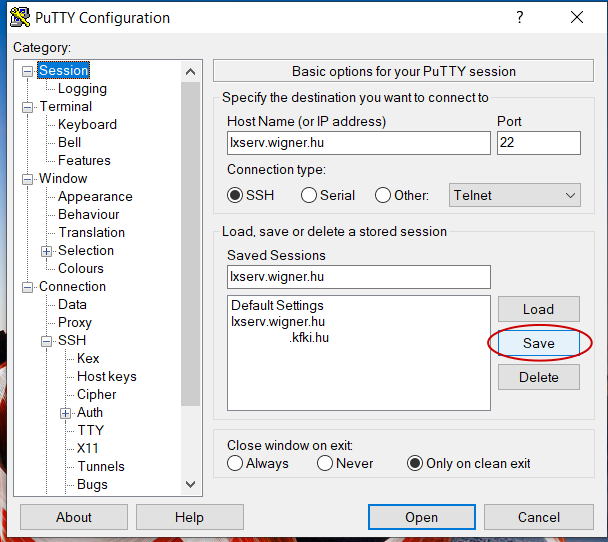
Ezt egyszer kell megtennünk.
Indítsuk el a pageant programot
- Kattintsunk az asztalon létrehozott “pageant” ikonra. Ezzel elindul a pageant program és az ikonja megjelenik a tálcán.
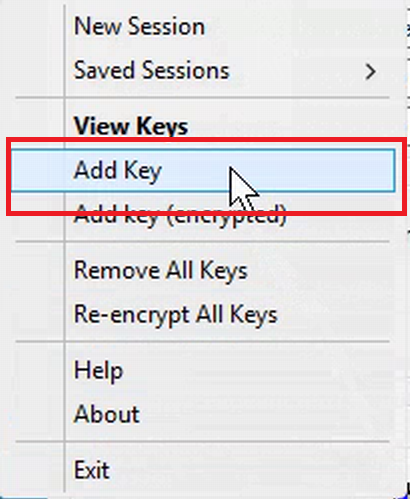
- Kattinsunk a tálcán levő ikonra:

- Adjuk hozzá a könyvtárunkban elmentett kulcsunkat:
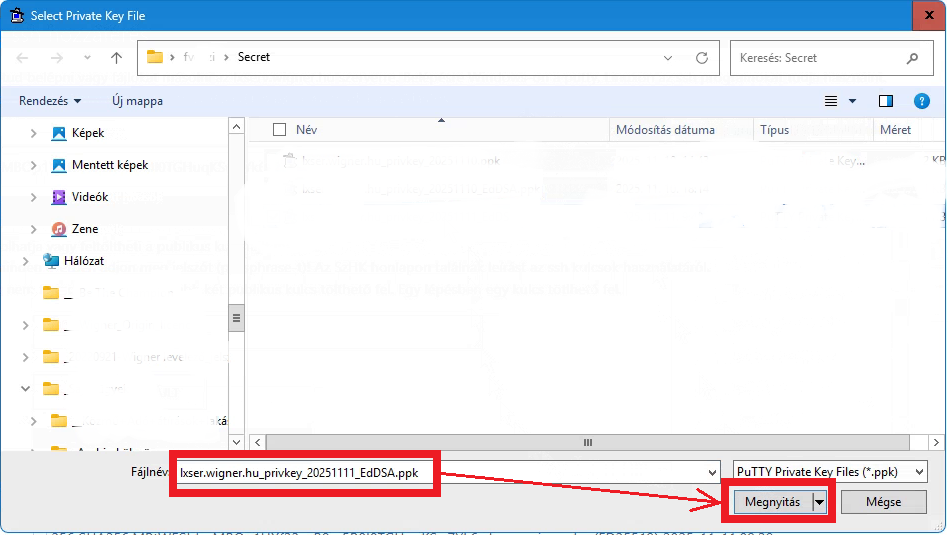
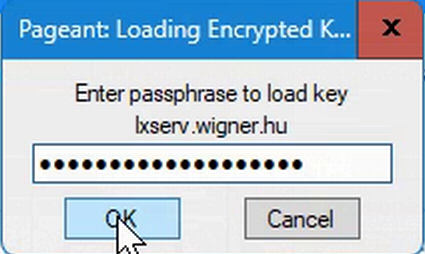
- A pageant kéri a kulcs létrehozásakor megadott jelszót (passphrase):
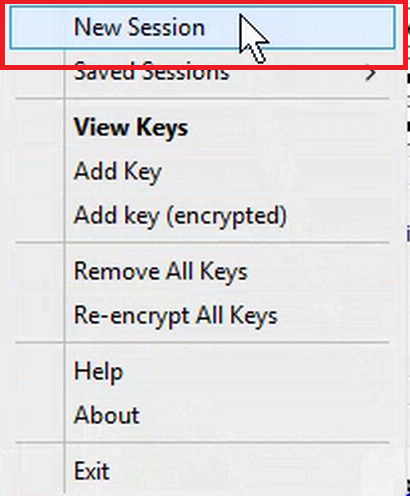
- A kulcs betöltése után a tálca jobb alsó sarkában kattinsunk a pageant program ikonjára és kattintsunk a “New Session” menüpontra:
Mindaddig, amíg nem lépünk ki a Windows rendszerünkből vagy nem indítjuk azt újra, ezeket nem kell újra végrehajtanunk.
Putty használata
- Indítsuk el a putty programot
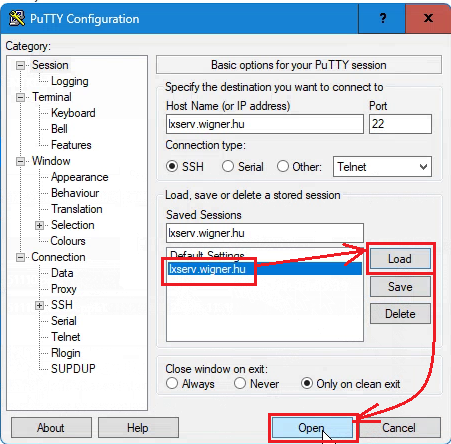
- Válasszuk ki a “Saved Sessions” alatti dobozban a “Default Settings” alatt az elmentett beállításunkra, kattintsunk a “Load” majd az “Open” gombokra:
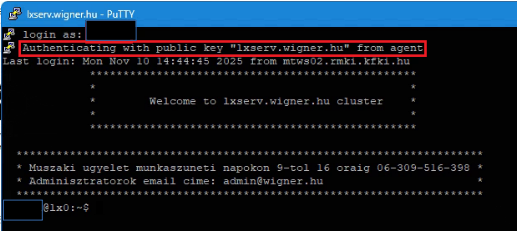
- Adjuk meg a Unix azonosítónkat és a kulcs segítségével jelszó nélkül belépünk a szerverre:
Ssh kulcsok használata Linux/Unix/MacOS rendszereken
Ezeken a rendszereken az ssh kulcsok használatához szükséges minden program tipikusan már telepítésre került.
Ssh kulcs generálása
Adjuk ki a következő parancsot
ssh-keygen -t ed25519
Csak jelszóval (passphrase) védett ssh kulcsot szabad létrehozni, ezért adjuk meg az általunk választott jelszót.
A parancs alapértelmezetten a privát kulcsot “.ssh/id_ed25519”, míg a publikus kulcsot “.ssh/id_ed25519.pub” néven menti el.
Töltsük fel az “.ssh/id_ed25519.pub” publikus kulcsunkat a PITS felületén.
Csak egyszer kell ssh kulcsot generálnunk.
Ssh kulcs aktiválása agens-ben
Az ssh kulcsunk kényelmes használatához adjuk azt hozzá a tipikusan alapértelmezetten futó ssh-agent programunkhoz
Adjuk ki a következő parancsot:
ssh-add
Az ssh-add parancs alapértelmezetten az “.ssh/id_ed25519” kulcsot tölti be és ehhez kéri az annak létrehozásakor megadott jelszót (passphrase).
Mindaddig amíg nem lépünk ki a rendszerünkből vagy nem indítjuk azt újra, a kulcsot nem kell többet hozzáadnunk az agenshez.
Ssh/scp/sftp használata
A kulcs létrehozásával és az ssh-agens-be való betöltésével az ssh/scp/sftp parancsok a megszokott módon használhatól. A szerver az ssh kulccsal hajtja végre az az azonosítást és ezért szerver oldali jelszót nem kér többet.